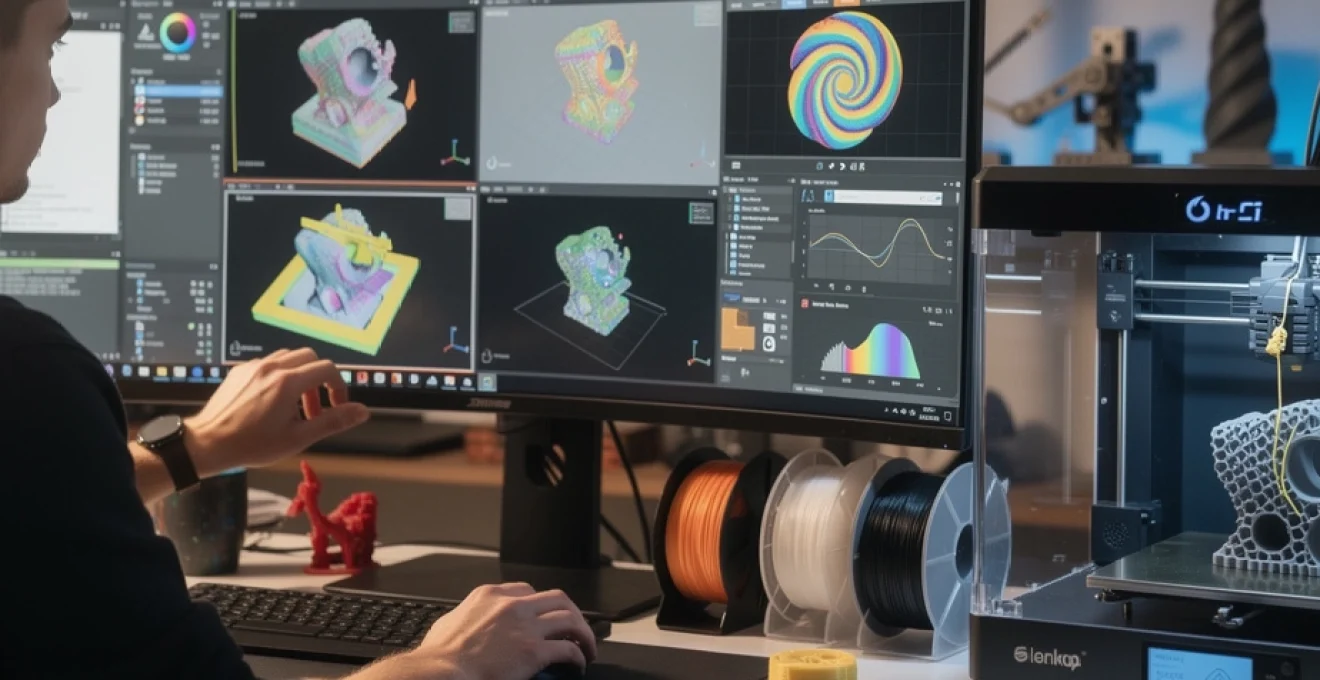
L’impression 3D a transformé radicalement les processus de prototypage et de fabrication dans de nombreux secteurs industriels. Pourtant, derrière chaque impression réussie se cache un élément souvent sous-estimé : le logiciel de slicing. Ce programme informatique constitue le pont indispensable entre votre modèle numérique et l’objet physique final. Sans un slicer adapté à vos besoins, même l’imprimante la plus performante du marché ne pourra pas exploiter son plein potentiel. Face à la multiplication des solutions disponibles, allant des options gratuites et open-source aux plateformes professionnelles payantes, la sélection du bon outil devient cruciale. Votre choix influencera directement la qualité de vos impressions, la vitesse de production et votre capacité à résoudre des défis techniques complexes.
Comprendre le rôle et le fonctionnement d’un logiciel de slicing
Un slicer représente bien plus qu’un simple convertisseur de fichiers. Il s’agit d’un moteur algorithmique sophistiqué qui transforme vos conceptions tridimensionnelles en instructions précises que votre imprimante peut interpréter. Cette transformation implique des calculs complexes qui déterminent chaque mouvement de la tête d’impression, chaque variation de température et chaque millimètre de filament déposé. Le logiciel analyse la géométrie de votre modèle, identifie les zones nécessitant un support, calcule les trajectoires optimales et génère un fichier G-code contenant des milliers de commandes séquentielles.
La précision du slicing influence directement la fidélité de reproduction de votre modèle original. Un algorithme performant saura anticiper les défis mécaniques comme le porte-à-faux, optimiser les temps de déplacement pour réduire la durée totale d’impression, et adapter les paramètres en fonction des caractéristiques spécifiques du matériau utilisé. Cette intelligence logicielle fait toute la différence entre une impression médiocre et un résultat professionnel.
Le processus de conversion STL vers g-code
La conversion d’un fichier STL en G-code constitue le cœur du processus de slicing. Le format STL représente votre modèle comme une collection de triangles interconnectés formant une surface tridimensionnelle. Le slicer commence par découper virtuellement ce modèle en centaines ou milliers de couches horizontales, dont l’épaisseur déterminera la résolution verticale de votre impression. Chaque couche est ensuite analysée pour déterminer le périmètre extérieur, les zones de remplissage intérieur et les éventuels supports nécessaires.
Pour chaque couche, le logiciel calcule le chemin optimal que la buse devra suivre. Cette optimisation prend en compte de multiples facteurs : minimiser les déplacements à vide, éviter les collisions avec les parties déjà imprimées, garantir une bonne adhésion entre les couches successives. Le résultat final est un fichier G-code contenant des instructions comme G1 X50 Y30 E2.5 F1500, qui indiquent à l’imprimante de se déplacer à une position spécifique tout en extrudant une quantité précise de filament à une vitesse donnée.
Paramètres critiques : hauteur de couche, vitesse d’impression et température d’extrusion
La hauteur de couche représente probablement le paramètre le plus visible de votre impression. Une couche de 0,1 mm produira des détails fins et des surfaces lisses, mais multipliera le temps d’impression. À
l’inverse, une hauteur de couche de 0,28 ou 0,32 mm permet de réduire considérablement la durée de fabrication, au prix d’une visibilité accrue des stries. Vous devrez donc trouver un compromis entre qualité de surface et productivité en fonction de l’usage final de la pièce. Pour un prototype fonctionnel ou une pièce mécanique, une couche plus épaisse est souvent acceptable, tandis qu’un objet décoratif ou une figurine demandera une résolution plus fine.
La vitesse d’impression influe, quant à elle, sur l’adhésion inter-couches et le risque de défauts (sous-extrusion, décalages, manque de précision). Imprimer trop vite avec un matériau difficile comme l’ABS ou le TPU peut entraîner des couches mal fusionnées ou des détails baveux. La température d’extrusion doit être ajustée en fonction du filament, mais aussi de la vitesse choisie : plus on accélère, plus il faut généralement augmenter légèrement la température pour maintenir un débit stable. C’est cette synergie entre hauteur de couche, vitesse d’impression et température qui conditionne la fiabilité de vos impressions 3D.
Génération automatique des supports et du radeau d’adhérence
La plupart des slicers modernes proposent une génération automatique des supports, indispensable pour imprimer des surplombs et des géométries complexes. Le logiciel analyse les zones dépassant un certain angle (souvent 45° par rapport au plateau) et ajoute des structures temporaires sous les parties non supportées. Vous pouvez ensuite ajuster la densité, le motif et l’espacement de ces supports pour trouver le bon équilibre entre facilité de retrait et stabilité pendant l’impression.
En parallèle, les outils de brim (jupe élargie autour de la pièce) et de raft (radeau complet sous le modèle) permettent d’améliorer l’adhérence au plateau, surtout avec des matériaux sujets au warping comme l’ABS ou le Nylon. Le brim est souvent suffisant pour augmenter la surface de contact de pièces hautes et fines, tandis que le raft est réservé aux cas extrêmes ou aux plateaux difficiles à calibrer. Un bon slicer vous laisse choisir non seulement le type de structure d’adhérence, mais aussi son épaisseur, le nombre de contours et la distance de séparation avec la pièce pour faciliter le décollage après impression.
Estimation du temps d’impression et calcul de la consommation de filament
Avant même de lancer une impression 3D longue de plusieurs heures, le slicer vous fournit une estimation du temps de fabrication et de la consommation de filament. Pour cela, il additionne l’ensemble des déplacements d’impression et de voyage, en tenant compte des vitesses programmées, des accélérations et des temps de chauffe ou de refroidissement. Plus le moteur de slicing est sophistiqué, plus cette estimation est proche de la réalité, ce qui est crucial pour planifier une production ou respecter un délai client.
Le calcul de la consommation de filament repose sur la longueur totale extrudée et le diamètre du filament (généralement 1,75 mm ou 2,85 mm). Le logiciel en déduit un poids approximatif, souvent exprimé en grammes, ce qui permet d’évaluer le coût matière de la pièce. Certains slicers vont plus loin en proposant une estimation monétaire basée sur le prix au kilo du filament. Vous pouvez ainsi comparer différentes stratégies d’impression (densité de remplissage, nombre de périmètres, hauteur de couche) en termes de temps et de coût, et pas seulement de qualité visuelle.
Cura : le slicer open-source universel d’ultimaker
Cura s’est imposé comme l’un des slicers les plus utilisés au monde, aussi bien par les débutants que par les professionnels. Gratuit, open-source et régulièrement mis à jour, il supporte une vaste gamme d’imprimantes 3D FDM, des modèles grand public aux machines industrielles. Sa force réside dans la combinaison d’une interface claire, de profils prédéfinis fiables et d’un accès à plus de 400 paramètres pour ceux qui souhaitent affiner chaque détail de leur impression.
Grâce à son moteur CuraEngine, le logiciel offre une qualité de tranchage robuste et des temps de calcul raisonnables, même pour des modèles complexes. Vous pouvez l’utiliser aussi bien pour des impressions rapides de prototypes que pour des pièces de haute précision nécessitant un contrôle avancé du remplissage, des supports ou des parois. Pour beaucoup d’utilisateurs, Cura est le premier slicer découvert avec leur imprimante, et reste longtemps leur référence au quotidien.
Interface intuitive et profils préconfigurés pour imprimantes FDM
L’interface de Cura s’articule autour de trois zones principales : la zone de visualisation 3D, le panneau de configuration des paramètres et le sélecteur de profil d’impression. En quelques clics, vous choisissez votre imprimante, chargez un modèle STL, sélectionnez un profil (brouillon rapide, standard, haute qualité) et lancez le slicing. Cette approche guidée permet de démarrer sans connaissances techniques approfondies, tout en bénéficiant de réglages éprouvés par la communauté.
Cura intègre des profils natifs pour des centaines d’imprimantes FDM : Creality, Anycubic, Artillery, Elegoo, Prusa (en mode générique), etc. Ces profils incluent déjà les dimensions du plateau, la température de base recommandée pour le PLA, le PETG ou l’ABS, ainsi que des vitesses adaptées. Vous pouvez bien sûr dupliquer ces profils et les ajuster à vos besoins, par exemple pour un filament particulier ou pour activer un firmware spécifique. Cette base solide réduit le risque d’erreurs de configuration qui pourraient endommager votre machine ou ruiner vos premières impressions.
Moteur de slicing CuraEngine et plugins communautaires
Au cœur de Cura, le moteur CuraEngine se charge d’analyser la géométrie de vos fichiers et de générer le G-code correspondant. Conçu pour être performant sur des modèles volumineux, il gère efficacement les maillages complexes, les structures internes avancées et les variations de hauteur de couche. Au fil des versions, Ultimaker a optimisé les algorithmes de parcours de trajectoires pour réduire le temps d’impression tout en conservant une bonne qualité de surface.
Un des grands atouts de Cura réside dans son système de plugins. Via la Marketplace intégrée, vous pouvez ajouter des fonctionnalités complémentaires : connecteurs vers des logiciels de CAO, intégration avec OctoPrint, outils de réparation de maillage, scripts de post-traitement, etc. La communauté propose également des plugins expérimentaux permettant, par exemple, de générer des structures de support spécifiques ou de contrôler des paramètres exotiques. Cette extensibilité fait de Cura une plateforme vivante, en constante évolution.
Modes personnalisés et réglages avancés du remplissage gyroïde
Cura propose plusieurs niveaux d’affichage des paramètres : Basique, Recommandé, Personnalisé. En mode personnalisé, vous accédez à des dizaines d’options organisées par catégories (qualité, coques, remplissage, matériau, vitesse, refroidissement, etc.). C’est là que vous pouvez tirer parti de fonctions avancées comme la modulation de la vitesse selon les zones, l’ajustement des épaisseurs de parois ou la variation de densité de remplissage à l’intérieur d’une même pièce.
Parmi les motifs de remplissage, le gyroïde est devenu très populaire. Il s’agit d’une structure tridimensionnelle continue, proche des formes que l’on rencontre dans la nature, offrant un excellent compromis entre rigidité, résistance aux chocs et économie de matière. En choisissant le remplissage gyroïde dans Cura, vous obtenez une pièce plus homogène mécaniquement qu’avec un simple remplissage en grille ou en lignes. Pour des applications fonctionnelles ou des pièces soumises à des efforts complexes, cette option peut faire une réelle différence.
Compatibilité multi-matériaux et gestion des extrudeurs multiples
Si vous disposez d’une imprimante 3D à double extrusion ou plus, Cura permet de gérer plusieurs extrudeurs et plusieurs matériaux au sein d’une même impression. Vous pouvez définir pour chaque extrudeur le type de filament (PLA, PVA de support soluble, PETG, etc.), les températures correspondantes et les vitesses optimales. Le logiciel vous offre ensuite la possibilité d’assigner un extrudeur particulier à chaque partie du modèle ou à chaque corps distinct importé.
Cura intègre également des paramètres spécifiques pour limiter les problèmes classiques du multi-matériaux, comme les oozing (bavures de filament) ou les mélanges de couleurs indésirables. Des fonctions comme la tour de purge, la ligne de purge ou le bloc de nettoyage permettent de stabiliser l’extrusion à chaque changement de buse. Pour des impressions 3D complexes combinant matériau rigide et matériau flexible, ou pièces avec supports solubles, cette gestion avancée est déterminante.
Prusaslicer : l’écosystème optimisé pour les imprimantes prusa research
PrusaSlicer est le slicer développé par Prusa Research pour accompagner ses imprimantes 3D, mais il s’est rapidement imposé comme une solution de référence bien au-delà de cet écosystème. Comme Cura, il est gratuit et open-source, mais il se distingue par une approche très structurée des profils, des outils de calibration intégrés et une excellente gestion des technologies FDM et résine (SLA/MSLA). Pour de nombreux makers, c’est le logiciel de slicing idéal pour obtenir des résultats répétables et de haute qualité.
Conçu pour tirer le meilleur des imprimantes Original Prusa (séries MK3, MK4, MINI, SL1, etc.), PrusaSlicer embarque des profils extrêmement bien validés par le fabricant. Toutefois, vous pouvez aussi l’utiliser avec des machines d’autres marques en créant ou en important des profils communautaires. La granularité des paramètres et la clarté de l’interface permettent de passer progressivement d’un mode débutant à un mode expert sans se perdre.
Héritage de slic3r et développement des algorithmes de remplissage adaptatif
À l’origine, PrusaSlicer est un fork de Slic3r, un des premiers slicers open-source à avoir posé les bases de nombreuses fonctionnalités modernes. Prusa Research a repris ce socle et l’a enrichi d’algorithmes plus performants, de nouvelles interfaces et de nombreux outils spécifiques à ses imprimantes. L’un des apports majeurs réside dans les remplissages adaptatifs, qui ajustent la densité de matière en fonction des contraintes mécaniques ou des zones fines du modèle.
Concrètement, le slicer augmente la densité de remplissage sous les surfaces supérieures ou dans les zones soumises à des efforts, tout en allégeant les parties moins critiques. Cette approche permet de réduire la consommation de filament et le temps d’impression, sans sacrifier la robustesse globale de la pièce. Pour des pièces techniques ou des prototypes fonctionnels, cette optimisation automatique représente un gain significatif.
Paint-on supports et zones de modification localisées
PrusaSlicer propose un outil très apprécié : les paint-on supports. Plutôt que de laisser le logiciel décider seul où placer les structures de support, vous pouvez peindre directement sur le modèle les zones où vous souhaitez ajouter ou retirer des supports. Cette approche visuelle simplifie grandement la préparation de pièces complexes, par exemple pour éviter des supports dans des cavités difficiles à nettoyer ou pour renforcer une zone fragile précise.
Dans le même esprit, les modificateurs de volumes permettent de définir des régions dans lesquelles certains paramètres changent localement : densité de remplissage plus élevée, nombre de périmètres accru, vitesse réduite, etc. Imaginez que vous ayez besoin de renforcer uniquement la zone de fixation d’une pièce ou d’améliorer la qualité de surface sur une face visible : vous créez un modificateur sur cette zone, et PrusaSlicer applique automatiquement un jeu de paramètres différent, sans affecter le reste de l’objet.
Calibration automatique du débit et compensation des variations de filament
Pour exploiter pleinement une imprimante 3D, la calibration du débit d’extrusion et la compréhension des variations de diamètre de filament sont essentielles. PrusaSlicer intègre des assistants et des profils pré-calibrés pour les filaments Prusament, dont le diamètre est très constant. Pour d’autres marques, vous pouvez utiliser des profils de base, puis affiner l’extrusion en lançant des tests dédiés (tours de calibration, cubes de débit, etc.).
Le logiciel permet également d’ajuster finement le flow par matériau et par extrudeur, ce qui est particulièrement utile si vous constatez des surfaces légèrement sous-remplies ou, au contraire, des surépaisseurs. Dans certains cas, une simple correction de quelques pourcents suffit à éliminer des défauts visuels et à améliorer l’assemblage de pièces mécaniques. Cette calibration logicielle complète la calibration matérielle de l’imprimante (steps/mm, tension du feeder, etc.).
Mode vase spirale et impression sans rétraction
Comme d’autres slicers, PrusaSlicer propose un mode vase spirale (ou mode vase) qui permet d’imprimer des objets creux à paroi unique en un seul mouvement hélicoïdal continu. Dans ce mode, la hauteur de couche augmente progressivement tandis que la buse décrit une spirale, ce qui élimine presque toutes les marques de jonction entre couches. Le résultat est particulièrement esthétique pour des vases, abat-jour ou objets décoratifs nécessitant une surface uniforme.
Ce type d’impression 3D se fait généralement sans rétraction, ce qui limite fortement les risques de stringing et réduit le stress mécanique sur l’extrudeur. PrusaSlicer offre plusieurs options pour peaufiner ce mode (épaisseur de paroi, largeur de ligne, vitesse), afin de concilier transparence éventuelle du matériau, rigidité et étanchéité. Si vous travaillez souvent sur des objets décoratifs, le mode vase spirale est un atout à ne pas négliger.
Simplify3d : le logiciel propriétaire pour utilisateurs exigeants
Simplify3D occupe une place particulière dans le paysage des slicers : il s’agit d’un logiciel propriétaire payant, orienté vers les utilisateurs avancés et les environnements professionnels. Longtemps considéré comme la référence en matière de contrôle fin du processus d’impression, il reste plébiscité dans des contextes où la fiabilité, la répétabilité et la prise en charge d’un grand nombre de machines sont cruciales. Sa licence payante s’accompagne d’un support technique dédié et de mises à jour orientées productivité.
Contrairement à des solutions open-source comme Cura ou PrusaSlicer, Simplify3D mise sur une interface épurée mais très riche en paramètres, permettant d’orchestrer des scénarios d’impression complexes. Vous pouvez gérer plusieurs processus d’impression au sein d’un même job, visualiser avec précision chaque mouvement de la buse et optimiser les chemins de rétraction pour réduire les défauts. Pour des ateliers imprimant en continu ou des bureaux d’études, cet investissement peut être rapidement amorti.
Contrôle granulaire des processus multiples par objet
L’un des points forts historiques de Simplify3D est la gestion des processus multiples. Vous pouvez définir différents ensembles de paramètres (hauteur de couche, vitesses, températures, remplissage, etc.) et les appliquer à différentes plages de hauteur ou à différents objets sur le plateau. Par exemple, il devient possible d’imprimer la base d’une pièce avec une couche épaisse et un remplissage dense, puis de passer automatiquement à une couche plus fine et un remplissage plus léger pour la partie supérieure.
Cette approche par processus permet également de combiner, dans une même impression 3D, des pièces aux exigences très différentes. Vous pourriez imprimer une pièce fonctionnelle robuste à côté d’un prototype visuel détaillé, chacun bénéficiant de paramètres optimisés. Simplify3D gère ces combinaisons sans complexifier excessivement l’interface, ce qui en fait un outil puissant pour la production multi-pièces.
Prévisualisation avancée et détection des problèmes d’impression
La prévisualisation de Simplify3D offre un niveau de détail particulièrement élevé. Vous pouvez simuler couche par couche, voire mouvement par mouvement, le parcours de la buse, la vitesse locale, le débit et la rétraction. Les segments de trajectoires sont colorés selon divers critères (vitesse, type de mouvement, extrudeur utilisé), ce qui facilite l’identification de zones potentiellement problématiques avant même de lancer l’impression.
Cette analyse visuelle permet, par exemple, de repérer des endroits où la buse traverse inutilement des zones déjà imprimées, ou encore des supports mal ancrés. Dans de nombreux cas, corriger ces problèmes en amont évite des heures d’impression perdues et du gaspillage de filament. Pour les projets critiques, cette capacité de debug du G-code est un avantage déterminant.
Optimisation des chemins de rétraction et gestion du stringing
Le stringing (ces fins fils de plastique entre deux parties de la pièce) reste l’un des défauts les plus gênants en impression FDM. Simplify3D propose un ensemble complet de paramètres pour contrôler la rétraction : distance, vitesse, distance minimale entre rétractions, coasting, wiping, etc. En jouant avec ces variables, vous pouvez réduire drastiquement les fils indésirables, même avec des matériaux réputés difficiles comme le PETG ou certains TPU.
De plus, le logiciel optimise les chemins de déplacement afin de limiter le nombre de transitions entre zones éloignées. Moins de déplacements inutiles signifie moins de rétractions et donc moins de risques de stringing ou d’usure prématurée de l’extrudeur. À l’échelle d’une production régulière, ces optimisations ont un impact direct sur la qualité globale et la durée de vie de votre matériel.
Alternatives spécialisées : IdeaMaker, SuperSlicer et OrcaSlicer
Au-delà des “mastodontes” que sont Cura, PrusaSlicer et Simplify3D, plusieurs slicers plus spécialisés ont su convaincre une base d’utilisateurs fidèles. Ils se distinguent par des fonctionnalités ciblées, une intégration poussée avec certaines imprimantes 3D ou une approche orientée calibration avancée. Parmi ces alternatives, IdeaMaker, SuperSlicer et OrcaSlicer méritent une attention particulière si vous cherchez à aller plus loin dans l’optimisation de votre flux d’impression.
Ces logiciels s’adressent plutôt à des utilisateurs intermédiaires ou avancés, déjà familiers avec les notions de base du slicing. Ils peuvent cependant constituer une excellente évolution après avoir maîtrisé un slicer généraliste, notamment si vous travaillez sur des imprimantes Raise3D, Bambu Lab ou sur des machines sous Klipper.
Ideamaker de Raise3D et profils pour imprimantes industrielles
Développé par Raise3D, IdeaMaker a été conçu à l’origine pour les imprimantes professionnelles de la marque, souvent utilisées dans des contextes de production ou de prototypage rapide en entreprise. Le logiciel est toutefois gratuit et fonctionne avec de nombreuses autres imprimantes FDM, pour peu que vous configuriez correctement le profil machine. Son interface moderne et ses assistants facilitent la prise en main, tout en donnant accès à des réglages avancés.
IdeaMaker propose des profils “officiels” pour les imprimantes Raise3D, optimisés pour des matériaux techniques comme l’ABS, le PETG, le PC ou des filaments renforcés fibres. Les fonctionnalités de support automatique modifiable en quelques clics, l’ajout de textures de surface sur les parois verticales et la gestion de projets multi-pièces en font un outil très pertinent pour un usage semi-industriel. Si vous cherchez un slicer 3D orienté productivité avec un accent sur la répétabilité, IdeaMaker est une excellente option.
Superslicer : fork communautaire avec calibration intégrée
SuperSlicer est un fork communautaire de PrusaSlicer (lui-même issu de Slic3r), qui met l’accent sur les outils de calibration automatisés et sur des paramètres encore plus fins. L’objectif est simple : aider l’utilisateur à “tuner” parfaitement son imprimante et ses filaments, sans avoir à créer manuellement une multitude de modèles de test. Le logiciel génère pour vous des tours de température, des tests de rétraction, des tests de débit, etc., directement à partir de l’interface.
En pratique, SuperSlicer guide l’utilisateur dans l’ajustement progressif de son profil : vous imprimez un test, observez le résultat, puis entrez vos observations dans le logiciel qui propose des corrections. Cette approche itérative permet d’atteindre une qualité d’impression très élevée, adaptée à chaque combinaison imprimante/filament. Pour ceux qui aiment l’aspect “ingénierie” de l’impression 3D et veulent pousser leur machine dans ses retranchements, c’est un outil particulièrement attractif.
Orcaslicer : interface moderne et intégration bambu lab
OrcaSlicer est un fork de Bambu Studio, lui-même basé sur PrusaSlicer. Initialement pensé pour améliorer l’expérience des utilisateurs d’imprimantes Bambu Lab, il s’est ouvert progressivement à d’autres marques. Son interface moderne, très visuelle, et ses profils prédéfinis pour de nombreuses machines (notamment celles sous Klipper) en font une solution séduisante pour ceux qui cherchent un slicer 3D “clé en main” mais très performant.
Parmi ses fonctions marquantes, on trouve la détection automatique des porte-à-faux par intelligence artificielle, des profils d’impression ultra-rapides adaptés aux imprimantes haute vitesse, et une gestion avancée des tours de purge pour l’impression multi-couleurs. OrcaSlicer propose également des outils de découpe du modèle, de réparation de maillage et une intégration poussée avec le cloud Bambu, ce qui simplifie l’envoi de jobs à distance et le monitoring en temps réel.
Critères de sélection selon votre imprimante 3D et vos besoins techniques
Face à la diversité des logiciels disponibles, comment choisir le meilleur slicer pour votre imprimante 3D FDM ou résine ? Au-delà des préférences personnelles d’interface, plusieurs critères objectifs doivent guider votre décision : compatibilité avec le firmware de la machine, types de matériaux utilisés, complexité des modèles et performance de slicing. Il n’existe pas de solution universelle, mais certains outils seront clairement plus adaptés à votre cas d’usage.
Posez-vous les bonnes questions : avez-vous besoin d’un flux de travail très simple pour des impressions occasionnelles, ou d’un slicer 3D avancé pour gérer une ferme d’imprimantes ? Imprimez-vous principalement du PLA décoratif, ou des matériaux techniques soumis à des contraintes mécaniques et thermiques importantes ? Vos réponses vous orienteront naturellement vers une courte liste de logiciels à tester en priorité.
Compatibilité avec votre firmware : marlin, klipper ou RepRap
La plupart des imprimantes 3D FDM grand public fonctionnent sous firmware Marlin ou dérivés, largement supportés par des slicers comme Cura, PrusaSlicer, IdeaMaker ou Simplify3D. Les profils prédéfinis intègrent déjà les particularités de ces firmwares (codes de chauffe, gestion du ventilateur, séquence de démarrage, etc.). Si votre machine est récente et populaire (Creality, Anycubic, Elegoo, Artillery, Prusa, Bambu, etc.), vous trouverez presque toujours un profil prêt à l’emploi.
Pour les imprimantes sous Klipper (souvent des machines customisées ou hautes performances), des slicers comme OrcaSlicer, SuperSlicer ou Bambu Studio offrent une intégration particulièrement fluide, avec des scripts de démarrage adaptés et des profils orientés impression rapide. Les firmwares RepRap ou propriétaires (FlashForge, Zortrax, etc.) peuvent nécessiter des ajustements manuels ou l’utilisation du slicer recommandé par le fabricant. Vérifiez toujours la compatibilité G-code et les spécificités de votre machine avant de choisir définitivement votre logiciel.
Matériaux techniques : ABS, PETG, TPU et résines spécialisées
Si vous imprimez essentiellement du PLA standard, la plupart des slicers grand public feront l’affaire, à condition de choisir un profil adapté. En revanche, dès que vous travaillez avec des matériaux techniques – ABS, ASA, PETG, polycarbonate, nylon, TPU flexible ou composites chargés fibres – la qualité des profils et la finesse des paramètres deviennent cruciales. Un mauvais réglage de ventilation ou de vitesse peut, par exemple, ruiner une impression en ABS par délaminage des couches.
Des logiciels comme IdeaMaker et PrusaSlicer se distinguent par la richesse de leurs profils pour matériaux avancés, souvent validés avec des filaments de marques reconnues. OrcaSlicer et Bambu Studio, de leur côté, proposent des profils optimisés pour l’impression 3D haute vitesse de PETG et de PLA résistant. Pour la résine (SLA/MSLA), privilégiez plutôt les slicers dédiés ou les modules spécifiques intégrés (PrusaSlicer pour Prusa SL1, Lychee, Chitubox, etc.), qui gèrent l’exposition UV, les vitesses de levée et les supports adaptés aux photopolymères.
Performance de slicing pour modèles complexes et fichiers volumineux
Si vous travaillez régulièrement avec des modèles lourds – scans 3D détaillés, figurines très complexes, pièces industrielles avec de nombreux détails internes – la performance du moteur de slicing devient un critère de choix. Un logiciel mal optimisé peut mettre plusieurs minutes, voire dizaines de minutes, à trancher un fichier volumineux, ce qui freine votre productivité. Cura, PrusaSlicer, OrcaSlicer et Simplify3D sont généralement performants sur ce point, mais leurs temps de calcul peuvent varier selon le type de modèle et les options activées.
Dans un contexte professionnel, il est souvent pertinent de tester plusieurs slicers avec le même modèle complexe, en comparant non seulement le temps de slicing, mais aussi la qualité du G-code généré (temps d’impression total, fluidité des trajectoires, nombre de rétractions, etc.). Un slicer 3D capable de gérer efficacement des géométries lourdes et des assemblages multi-pièces vous fera gagner un temps précieux au quotidien. À l’échelle d’une ferme d’imprimantes ou d’un atelier de prototypage, cette différence de performance se traduit par des délais plus courts et une meilleure rentabilité.