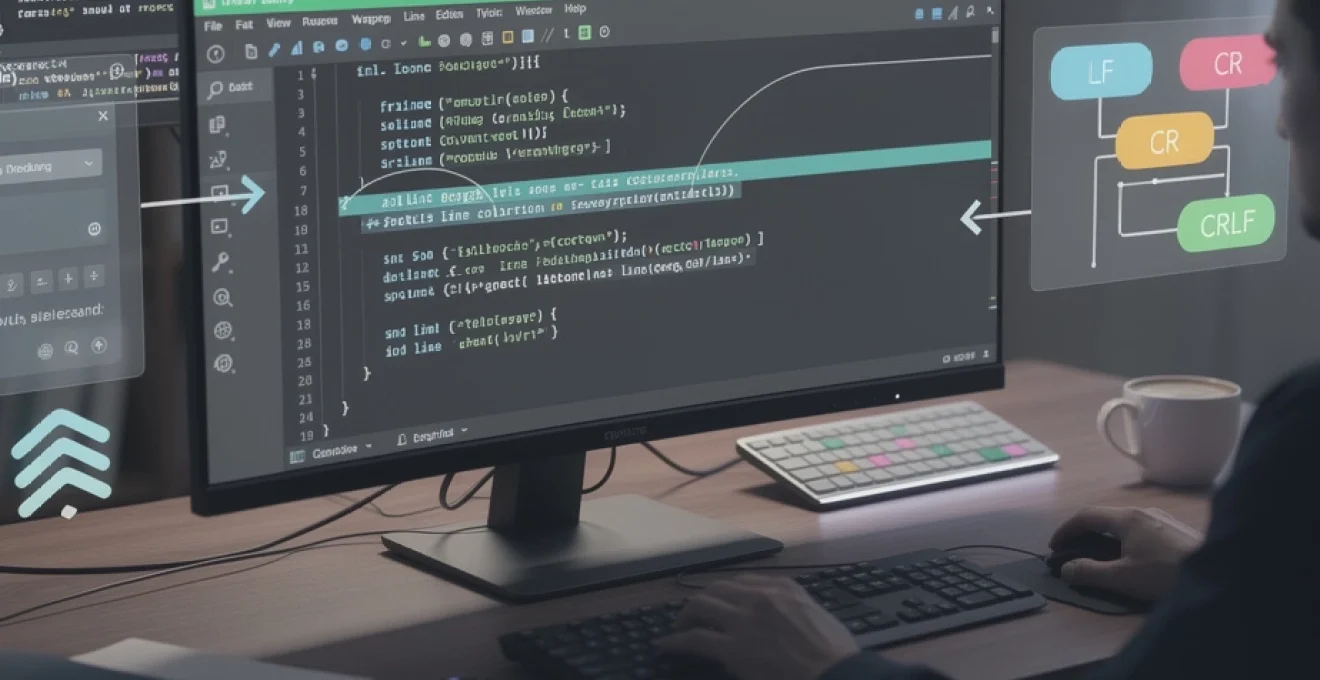
Notepad++ s’impose comme l’un des éditeurs de texte les plus populaires auprès des développeurs, rédacteurs et administrateurs système. Sa légèreté, sa rapidité et ses fonctionnalités avancées en font un outil incontournable pour manipuler tout type de fichier texte. Parmi les compétences essentielles à maîtriser figure la gestion du retour à la ligne, un élément apparemment simple mais qui peut rapidement devenir problématique lorsque vous travaillez sur des scripts, du code source ou des fichiers de données. Comprendre les différents types de caractères de fin de ligne, savoir configurer l’affichage et manipuler ces éléments avec précision transformera votre expérience d’édition et vous évitera de nombreuses frustrations techniques.
Configuration des paramètres de retour à la ligne automatique dans notepad++
La configuration appropriée du retour à la ligne automatique représente la première étape pour travailler confortablement avec Notepad++. Cette fonctionnalité, appelée word wrap en anglais, permet d’adapter l’affichage du texte à la largeur de votre fenêtre sans modifier le contenu réel du fichier. Contrairement à ce que beaucoup d’utilisateurs pensent, activer le word wrap n’insère aucun caractère de fin de ligne dans votre document. Il s’agit uniquement d’un ajustement visuel qui améliore considérablement la lisibilité, particulièrement lorsque vous éditez des lignes extrêmement longues.
Activation du word wrap via le menu affichage de notepad++
L’activation du retour à la ligne automatique s’effectue en quelques secondes via l’interface de Notepad++. Rendez-vous dans le menu Affichage situé dans la barre supérieure, puis cherchez l’option « Retour à la ligne automatique ». Un simple clic sur cette option active immédiatement la fonctionnalité, symbolisée par une coche qui apparaît à gauche du nom de l’option. Dès que vous activez cette fonction, les lignes trop longues pour tenir dans la largeur visible de votre éditeur se replient automatiquement sur la ligne suivante. Vous pouvez désactiver cette option à tout moment en cliquant à nouveau dessus, ce qui restaurera l’affichage initial avec défilement horizontal pour les longues lignes.
Paramétrage du retour à la ligne dans les préférences générales
Pour une configuration plus permanente et personnalisée, accédez au menu Paramétrage puis sélectionnez « Préférences ». Dans la fenêtre qui s’ouvre, naviguez vers la section appropriée où vous trouverez plusieurs options relatives à l’affichage des lignes. Vous pouvez définir si le word wrap doit être activé par défaut à l’ouverture de nouveaux fichiers, choisir le comportement du retour visuel et même spécifier des symboles particuliers pour matérialiser les césures automatiques. Ces réglages s’appliquent globalement à tous vos futurs documents, ce qui évite d’avoir à réactiver manuellement l’option à chaque nouvelle session de travail. Cette approche s’avère particulièrement utile si vous travaillez régulièrement avec des fichiers texte nécessitant un affichage optimisé.
Différence entre word wrap et edge mode pour le retour chariot
Il est crucial de distinguer le word wrap du mode edge (ou marge verticale). Le word wrap adapte l’affichage des lignes à la largeur de la fenêtre, tandis que le edge mode affiche une ligne verticale à une colonne spécifique, généralement la 80ème
colonne. Cette marge joue le rôle de repère visuel : elle n’ajoute ni ne supprime aucun retour chariot dans votre fichier, mais vous signale une limite de longueur conseillée, par exemple pour respecter des standards de développement ou de rédaction. En pratique, vous pouvez activer le edge mode dans les préférences d’affichage et définir une ou plusieurs colonnes (80, 100 ou 120 caractères, selon vos conventions). Le couplage du word wrap et du edge mode offre un excellent compromis : le texte reste lisible grâce au retour à la ligne automatique, tout en vous rappelant la longueur « idéale » des lignes, notamment pour le code source.
Configuration du retour à la ligne selon le type de fichier
Notepad++ permet d’affiner la gestion du retour à la ligne en fonction du langage ou du type de fichier que vous éditez. Dans le menu Langage ou via les paramètres de Syntax Highlighting, vous pouvez associer certains comportements d’affichage à des extensions particulières, par exemple activer systématiquement le word wrap pour les fichiers .txt ou .md, mais le désactiver pour les fichiers de code où vous préférez voir les longues lignes dans leur intégralité. Cette personnalisation par type de fichier vous évite de changer d’option à chaque changement d’onglet.
Pour aller plus loin, vous pouvez combiner ces réglages avec les paramètres d’indentation et de formatage automatique propres à chaque langage. Par exemple, en développement web, il est fréquent d’activer le retour à la ligne automatique pour les fichiers HTML, tout en conservant un edge mode à 80 ou 120 colonnes pour les fichiers JavaScript ou CSS. Vous créez ainsi un environnement d’édition cohérent où la gestion des retours à la ligne s’adapte naturellement au contexte. Au final, ce paramétrage par type de fichier vous fait gagner en confort et en productivité, surtout lorsque vous jonglez entre documentation, scripts et code applicatif.
Manipulation des caractères de fin de ligne LF, CR et CRLF
Au-delà de l’affichage, la vraie complexité des retours à la ligne réside dans les caractères de fin de ligne eux-mêmes. Sous Windows, le standard est CRLF (Carriage Return + Line Feed), alors que sous Linux et macOS modernes, il s’agit généralement de LF seul. Cette différence historique, héritée des machines à écrire et des premiers terminaux, peut générer des comportements inattendus lorsque vous échangez des fichiers entre systèmes. Vous avez déjà ouvert un fichier sur un serveur Linux qui s’affiche en une seule longue ligne dans un éditeur sous Windows ? C’est souvent un problème de fins de ligne mal interprétées.
Notepad++ offre des outils très pratiques pour inspecter et convertir ces caractères sans altérer le reste du contenu. En maîtrisant ces fonctions, vous réduisez considérablement les erreurs dans vos scripts, vos fichiers de configuration ou vos exports de données. Vous pouvez par exemple uniformiser tous vos fichiers de projet en LF pour Git ou en CRLF pour certaines applications Windows anciennes. Cette homogénéisation devient vite indispensable dans un contexte d’équipe ou de déploiement multi-plateformes.
Conversion entre unix LF et windows CRLF dans notepad++
Pour convertir rapidement un fichier de LF vers CRLF ou inversement, ouvrez le document dans Notepad++ puis rendez-vous dans le menu Edition ou Format (selon votre version) où vous trouverez les options Convertir les fins de ligne en Windows (CR LF), Convertir les fins de ligne en Unix (LF) et parfois Convertir les fins de ligne en Mac (CR). Un simple clic applique la conversion à l’ensemble du fichier sans modifier le reste des caractères. Vous pouvez ainsi passer d’un format Unix à un format Windows en quelques secondes, ce qui est très utile lorsqu’un script bash développé sous Linux doit être lu ou édité sur une machine Windows.
Cette conversion est entièrement réversible : vous pouvez ouvrir un fichier au format Windows, le convertir en Unix LF, l’enregistrer, puis refaire l’opération inverse. Toutefois, il est important de choisir un format cible cohérent avec votre environnement de déploiement. Par exemple, de nombreux dépôts Git recommandent de normaliser les fins de ligne en LF, quitte à laisser le système d’exploitation gérer la conversion locale à l’ouverture. En pratique, nous vous conseillons de définir une convention d’équipe claire : savoir si vos fichiers doivent être en LF ou CRLF évite bien des surprises sur les serveurs de production.
Utilisation du menu édition pour modifier les EOL characters
Outre la conversion globale, Notepad++ permet de manipuler plus finement les caractères de fin de ligne via le menu Edition. Vous pouvez par exemple insérer manuellement un saut de ligne de type spécifique, ou normaliser certains blocs sélectionnés plutôt que l’ensemble du document. Cette approche ciblée est utile lorsque vous importez des données issues de sources multiples et que seules certaines sections posent problème. En sélectionnant un bloc puis en appliquant une conversion EOL, vous corrigez les incohérences locales sans toucher au reste du fichier.
Vous pouvez également tirer parti des commandes d’édition combinées aux raccourcis clavier pour accélérer ces opérations. Par exemple, après avoir identifié un fichier mal formaté, un enchaînement de Ctrl+A (tout sélectionner) puis conversion EOL vous permet de remettre instantanément de l’ordre. Pensez aussi à vérifier, dans la barre d’état de Notepad++, l’indication du format de fin de ligne actuellement détecté (Windows (CR LF) ou Unix (LF)). Cet indicateur agit comme un tableau de bord : en un coup d’œil, vous savez si le fichier est conforme à vos standards ou nécessite une conversion.
Affichage des symboles CR LF avec la fonction afficher tous les caractères
Quand vous cherchez à comprendre pourquoi un fichier se comporte étrangement, l’option Afficher tous les caractères devient votre meilleure alliée. Accessible via le menu Affichage, cette fonction fait apparaître explicitement les symboles de fin de ligne (CR, LF ou CRLF), ainsi que les tabulations et les espaces. Vous visualisez ainsi la structure réelle de votre texte, au-delà de ce que laisse voir le simple retour à la ligne automatique. C’est un peu comme passer d’une carte routière simplifiée à un plan détaillé avec chaque rue et chaque impasse.
En activant cet affichage, vous repérez rapidement les fins de ligne incohérentes, les doubles sauts de ligne ou les mélanges de tabulations et d’espaces. Vous pouvez ensuite corriger manuellement ces anomalies ou utiliser les fonctions de remplacement et de conversion que nous détaillerons plus loin. Cette visualisation est particulièrement utile lorsque vous travaillez sur des fichiers de configuration sensibles (par exemple des fichiers YAML ou des scripts batch) où un retour chariot de trop peut casser toute l’exécution. En bref, « Afficher tous les caractères » transforme le débogage des fins de ligne en opération simple et visuelle.
Impact des caractères de fin de ligne sur les scripts et le code source
Les caractères de fin de ligne ne sont pas qu’une question d’esthétique : ils ont un impact direct sur le fonctionnement des scripts et du code source. Par exemple, un script shell .sh écrit sous Windows mais déployé tel quel sur un serveur Linux peut échouer avec des erreurs mystérieuses si les fins de ligne restent au format CRLF. De même, certains interpréteurs ou langages plus anciens ne gèrent pas bien les mélanges de formats dans un même fichier. Pour éviter ces écueils, il est crucial d’harmoniser les fins de ligne avant de commiter votre code ou de transférer vos scripts.
Dans les projets collaboratifs, la configuration d’outils comme Git (.gitattributes) ou des linters permet de standardiser automatiquement les retours chariots. Cependant, Notepad++ reste l’outil de première ligne pour vérifier et corriger manuellement les fichiers problématiques. Vous pouvez par exemple définir une règle simple : tous les scripts destinés à Linux sont enregistrés en LF, tandis que certains fichiers de configuration Windows restent en CRLF. En prenant l’habitude d’ouvrir vos scripts dans Notepad++ et de contrôler les EOL avant déploiement, vous évitez une grande partie des bugs difficiles à diagnostiquer.
Gestion avancée du retour à la ligne avec les expressions régulières
Lorsque les fonctions de base ne suffisent plus, les expressions régulières (regex) deviennent l’outil incontournable pour gérer les retours à la ligne dans Notepad++. Elles permettent de rechercher et de remplacer des motifs complexes, incluant les caractères invisibles comme r (Carriage Return) et n (Line Feed). Vous pouvez, par exemple, fusionner plusieurs lignes en une seule, insérer des sauts de ligne après un certain motif ou nettoyer des doubles retours à la ligne. À ce stade, Notepad++ se rapproche plus d’un mini-outil de traitement de texte automatisé que d’un simple éditeur.
La clé, pour vous, est de bien comprendre dans quel mode de recherche travailler : Normal, Étendu ou Expressions régulières. Chaque mode interprète les caractères spéciaux différemment. En mode regex, r et n deviennent des symboles puissants pour manipuler les fins de ligne à grande échelle. Une fois ces notions assimilées, vous pourrez transformer en quelques secondes des fichiers bruts ou mal formatés en données prêtes à être exploitées.
Recherche et remplacement des sauts de ligne avec les regex r et n
Pour lancer une recherche basée sur les caractères de fin de ligne, ouvrez la fenêtre Rechercher/Remplacer avec Ctrl+H. Dans le champ Rechercher, saisissez par exemple rn pour cibler les retours à la ligne CRLF, puis choisissez le mode Expressions régulières ou Étendu selon vos besoins. Dans le champ Remplacer par, vous pouvez placer un autre motif, comme un espace, une virgule ou un nouveau type de fin de ligne. Ainsi, remplacer rn par un simple espace fusionnera toutes les lignes en un seul paragraphe continu.
À l’inverse, si vous souhaitez ajouter des retours à la ligne à partir d’un texte continu, vous pouvez rechercher un caractère de séparation, comme un point ou une virgule, et le remplacer par ce même caractère suivi de rn. Ce type de manipulation est très utile pour restructurer des listes ou préparer des données pour un traitement automatisé. Pensez néanmoins à tester votre regex sur un petit échantillon avant d’appliquer un Remplacer tout sur un document complet. Une expression mal construite peut en effet modifier beaucoup plus de texte que prévu.
Utilisation du mode de recherche étendu pour manipuler les line breaks
Le mode de recherche Étendu de Notepad++ offre un compromis intéressant entre la simplicité du mode normal et la puissance des regex complètes. En activant ce mode dans la boîte de dialogue Rechercher/Remplacer, vous pouvez utiliser des séquences spéciales comme n pour un retour à la ligne, r pour un retour chariot et t pour une tabulation, sans avoir à écrire d’expression régulière complexe. Ce mode est idéal si vous voulez simplement remplacer des fins de ligne par un autre séparateur, ou l’inverse.
Imaginons que vous disposiez d’une liste de mots séparés par des espaces et que vous vouliez placer chaque mot sur une nouvelle ligne. En mode étendu, recherchez un espace et remplacez-le par rn. À l’inverse, pour supprimer tous les retours à la ligne, il suffit de rechercher rn et de remplacer par un espace ou une virgule. Ce type d’opération est très fréquent lorsqu’on prépare des données pour un tableur ou un script. Le mode étendu agit alors comme un couteau suisse simple mais puissant pour réorganiser rapidement le texte.
Suppression des retours à la ligne multiples avec les patterns regex
Les retours à la ligne multiples sont une source classique de texte « troué » ou mal structuré. Pour les supprimer avec finesse dans Notepad++, passez en mode Expressions régulières puis recherchez un motif du type (r?n){2,}. Cette expression signifie : « deux retours à la ligne ou plus, qu’ils soient au format LF ou CRLF ». En remplaçant ce motif par un seul rn, vous réduisez toutes les lignes vides consécutives à un seul saut de ligne. Résultat : un texte aéré, mais sans blancs excessifs.
Vous pouvez adapter ce pattern à vos besoins, par exemple en supprimant complètement certains blocs vides ou en ajoutant un séparateur spécifique. C’est particulièrement utile pour nettoyer des logs, des exports de bases de données ou des contenus copiés-collés depuis des emails où les retours chariots sont souvent mal gérés. En pratique, une bonne stratégie consiste à sauvegarder votre fichier original, tester la regex sur un échantillon, puis appliquer le remplacement sur l’ensemble du document une fois le résultat validé. Ainsi, vous profitez de la puissance des regex sans prendre de risques inutiles.
Optimisation de l’édition multi-lignes et du text wrapping
Au-delà des réglages de base, Notepad++ propose plusieurs fonctionnalités pour optimiser le text wrapping et l’édition multi-lignes. Ces options sont particulièrement utiles lorsque vous travaillez sur de longues chaînes de texte, des documents techniques ou des fichiers de configuration complexes. L’objectif est double : améliorer votre confort de lecture et faciliter les modifications en masse, tout en gardant un contrôle précis sur les retours à la ligne réels dans le fichier. Vous vous demandez comment concilier lisibilité et rigueur sur des fichiers de plusieurs milliers de lignes ? C’est ici que ces outils entrent en jeu.
En combinant word wrap, délimiteurs de césure, marges verticales et sélection multi-lignes, vous transformez Notepad++ en véritable environnement d’édition avancé. Vous pouvez, par exemple, modifier simultanément la fin de plusieurs lignes, restructurer des colonnes de données ou formater des blocs HTML entiers. Avec un peu de pratique, ces fonctions deviennent des réflexes et réduisent drastiquement le temps passé à éditer manuellement chaque ligne.
Paramétrage du word wrap delimiter et des caractères de césure
Par défaut, le word wrap utilise des délimiteurs standards comme les espaces et la ponctuation pour décider où couper une ligne à l’affichage. Cependant, certains formats de texte (URLs longues, chaînes de code, identifiants techniques) ne contiennent pas toujours d’espaces, ce qui peut entraîner des lignes très difficiles à lire. Dans les préférences avancées de Notepad++, vous pouvez ajuster les délimiteurs de word wrap pour influencer les points de césure, voire autoriser la coupure à l’intérieur de certains mots ou symboles. C’est un peu comme choisir où plier une carte : vous décidez des zones où le pli sera acceptable.
Ce réglage devient très utile pour les développeurs qui manipulent des chemins de fichiers très longs, des requêtes SQL ou des URLs complexes. En autorisant des césures plus souples, vous évitez les barres de défilement horizontales et gardez l’ensemble de l’information dans le champ de vision. Bien entendu, cela ne modifie pas les caractères de fin de ligne réels dans le fichier : seul l’affichage est concerné. Prenez le temps d’expérimenter ces paramètres sur vos documents habituels pour trouver le compromis idéal entre lisibilité et fidélité au texte original.
Configuration du vertical edge et des repères visuels de colonne
Le vertical edge (ou marge verticale) sert de repère visuel pour la longueur des lignes. Dans Notepad++, vous pouvez l’activer et le configurer via les préférences, en définissant une ou plusieurs colonnes de référence (souvent 80, 100 ou 120 caractères). Ce trait vertical n’ajoute aucun retour chariot, mais vous signale quand une ligne devient trop longue selon vos propres standards. Pour un développeur, c’est l’équivalent d’une règle posée sur le cahier : vous savez tout de suite si vous débordez.
Il est aussi possible de configurer plusieurs edges, par exemple un à 80 caractères et un autre à 120 pour distinguer la « zone de confort » et la limite absolue. Ces repères sont particulièrement précieux dans les langages où la lisibilité du code est primordiale et où les revues de code imposent une longueur maximale de ligne. En combinant vertical edge et word wrap, vous gardez un affichage agréable tout en respectant les contraintes de style de votre équipe ou de votre projet open source.
Utilisation des marqueurs de retour à la ligne pour le code HTML et XML
Le code HTML et XML se prête bien à une structuration claire basée sur les retours à la ligne. Dans Notepad++, vous pouvez vous appuyer sur les marqueurs de retour à la ligne et l’indentation automatique pour rendre ces fichiers beaucoup plus lisibles. Chaque balise d’ouverture et de fermeture peut être placée sur sa propre ligne, ce qui facilite la compréhension de la hiérarchie des éléments. Comme pour un plan de maison, des lignes bien découpées et bien indentées vous permettent de voir immédiatement où commencent et se terminent les blocs.
Vous pouvez également utiliser les fonctions de reformatage ou de pretty print proposées par certains plugins pour Notepad++ afin d’ajouter automatiquement des retours à la ligne et des indentations cohérentes. Ces outils sont très pratiques lorsque vous récupérez du HTML minifié ou du XML compressé en une seule ligne. En quelques clics, le fichier est restructuré avec des retours chariots à chaque niveau pertinent, ce qui rend l’édition manuelle beaucoup plus confortable. Là encore, le bon usage des retours à la ligne fait la différence entre un document illisible et un code facilement maintenable.
Raccourcis clavier et macros pour automatiser le formatage des lignes
Pour gérer efficacement les retours à la ligne dans Notepad++, il est judicieux d’exploiter les raccourcis clavier et les macros. Les raccourcis vous permettent d’activer ou de désactiver rapidement le retour à la ligne automatique, de vous déplacer au début ou à la fin des lignes, ou encore de sélectionner des blocs entiers à modifier. Les macros, quant à elles, enregistrent une séquence d’actions que vous pouvez rejouer en boucle sur tout un fichier, par exemple pour insérer ou supprimer des retours chariots après un certain caractère. C’est un peu comme programmer un « petit robot » qui reproduit vos gestes à grande échelle.
Un exemple courant consiste à enregistrer une macro qui se place en fin de ligne, supprime le retour à la ligne suivant, ajoute une virgule ou un autre séparateur, puis passe à la ligne suivante. En lançant cette macro en boucle jusqu’à la fin du fichier, vous transformez rapidement une liste verticale en liste horizontale, ou inversement. N’hésitez pas à explorer le menu Macro et la section Scintilla commands dans la configuration des raccourcis pour adapter Notepad++ à vos habitudes de travail. Une fois vos macros préférées définies, vous gagnerez un temps considérable lors du formatage répétitif de textes et de données.
Résolution des problèmes courants de retour à la ligne dans notepad++
Malgré toutes ces possibilités, il arrive que vous rencontriez des problèmes de retour à la ligne déroutants dans Notepad++. Lignes qui semblent fusionnées, scripts qui ne s’exécutent plus après un simple copier-coller, fichiers qui s’affichent mal entre Windows et Linux : la majorité de ces soucis provient d’une mauvaise interprétation ou d’une incohérence des caractères de fin de ligne. La première étape de dépannage consiste toujours à activer Afficher tous les caractères pour voir exactement quels CR et LF sont présents. Une fois la structure réelle du fichier révélée, la solution s’impose généralement d’elle-même.
Dans bien des cas, une simple conversion globale des fins de ligne vers le format adéquat (LF ou CRLF) règle le problème. Si le souci persiste, examinez les sections du fichier susceptibles d’avoir été copiées depuis d’autres sources (emails, pages web, éditeurs différents) : ce sont souvent elles qui introduisent des retours chariots exotiques. Vous pouvez alors utiliser la recherche étendue ou les regex pour normaliser ces zones spécifiques. En prenant l’habitude de contrôler systématiquement les fins de ligne dans vos fichiers critiques, vous transformez un sujet souvent négligé en véritable atout de fiabilité pour vos scripts, votre code source et vos documents texte.