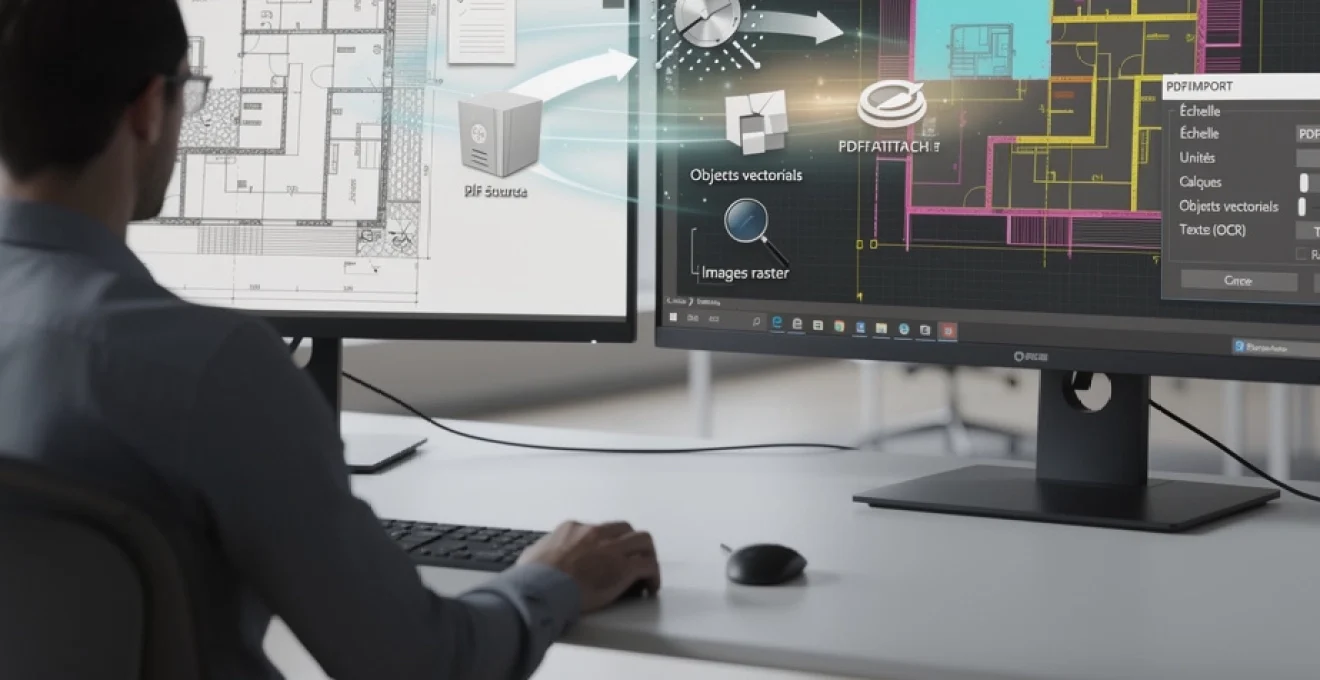
La conversion de fichiers PDF en format DWG représente un défi technique majeur pour de nombreux professionnels du secteur de l’architecture, de l’ingénierie et de la construction. Cette nécessité découle souvent de la réception de plans au format PDF qui doivent être modifiés ou intégrés dans des projets existants sous AutoCAD. La maîtrise de cette conversion s’avère cruciale pour optimiser les flux de travail et garantir la continuité des projets de conception technique.
L’évolution des outils de conversion intégrés à AutoCAD a considérablement simplifié ce processus depuis la version 2017, offrant aux utilisateurs des fonctionnalités natives performantes. Toutefois, la qualité du résultat final dépend largement de la préparation du fichier source et de la configuration appropriée des paramètres d’importation. Cette transformation implique non seulement la reconnaissance des éléments vectoriels, mais également la préservation de la précision dimensionnelle et des propriétés graphiques essentielles au travail de conception.
Prérequis techniques pour la conversion PDF vers DWG dans AutoCAD
La réussite d’une conversion PDF vers DWG repose sur plusieurs éléments techniques fondamentaux qu’il convient de vérifier avant d’entamer le processus. Ces prérequis déterminent non seulement la faisabilité de la conversion, mais également la qualité du fichier DWG résultant. Une préparation minutieuse de l’environnement technique permet d’éviter les échecs de conversion et les pertes de données critiques.
Configuration minimale d’AutoCAD 2020-2024 pour l’import PDF
Les versions récentes d’AutoCAD nécessitent une configuration système spécifique pour optimiser les performances de conversion PDF. La mémoire RAM minimum recommandée s’élève à 8 GB, bien qu’une configuration de 16 GB soit préférable pour traiter des fichiers PDF complexes comportant de nombreux éléments vectoriels. Le processeur doit disposer d’au moins 4 cœurs cadencés à 2.5 GHz pour assurer une conversion fluide des documents volumineux.
L’espace disque disponible constitue également un facteur critique, particulièrement lors de la conversion de PDF multipages ou contenant des images haute résolution. AutoCAD 2024 requiert au minimum 7 GB d’espace libre pour l’installation, mais il est recommandé de prévoir 50 GB supplémentaires pour les fichiers temporaires générés durant la conversion. La carte graphique doit être compatible DirectX 11 avec un minimum de 1 GB de mémoire vidéo dédiée pour gérer l’affichage des géométries complexes importées.
Formats PDF compatibles avec les outils de conversion AutoCAD
AutoCAD reconnaît plusieurs types de fichiers PDF, mais tous ne garantissent pas une conversion optimale vers le format DWG. Les PDF vectoriels natifs, générés directement depuis des logiciels de CAO, offrent les meilleurs résultats de conversion car ils préservent les données géométriques originales. Ces fichiers maintiennent la précision des coordonnées et permettent une reconnaissance précise des entités telles que les lignes, arcs et cercles.
Les PDF hybrides, combinant éléments vectoriels et images raster, nécessitent une attention particulière lors de la conversion. La qualité de reconnaissance dépend fortement de la résolution des éléments raster intégrés, qui doit idéalement atteindre 300 DPI minimum. Les PDF créés par numérisation de documents papier posent davantage de défis, car ils nécessitent l’activation de la technologie OCR pour convertir les textes en éléments modifiables. La compatibilité s’étend aux standards
ISO tels que PDF/A pour l’archivage, mais ces formats peuvent parfois limiter certaines informations exploitables lors de l’import. Lorsque cela est possible, il est préférable de demander au fournisseur du plan un PDF issu directement d’un logiciel de CAO, avec les calques et les styles de ligne correctement structurés. Vous maximisez ainsi les chances d’obtenir un fichier DWG modifiable, fidèle et prêt à être intégré dans votre environnement AutoCAD sans retouche excessive.
Installation des bibliothèques de conversion autodesk PDF import
Les versions récentes d’AutoCAD intègrent nativement la fonctionnalité d’import PDF via la commande PDFIMPORT, mais son bon fonctionnement repose sur la présence des bibliothèques de conversion Autodesk. Sur un poste correctement installé, ces composants sont ajoutés automatiquement avec le cœur du logiciel. Cependant, dans certains environnements d’entreprise verrouillés ou après une installation personnalisée, il est possible que certains modules soient désactivés ou manquants.
Pour vérifier la disponibilité de ces bibliothèques, vous pouvez ouvrir AutoCAD et saisir PDFIMPORT dans la ligne de commande. Si la commande n’est pas reconnue ou retourne un message d’erreur, il est nécessaire de lancer le programme d’installation d’AutoCAD en mode réparation ou d’ajouter les composants PDF via l’outil Autodesk Install. Dans un contexte réseau, l’administrateur peut aussi déployer les modules de conversion à partir d’une image d’installation, en veillant à inclure le « Autodesk PDF Import Module » dans la configuration. Sans ces bibliothèques, la conversion PDF en DWG restera limitée à une simple insertion de sous-couche, sans géométrie modifiable.
Vérification de la résolution et qualité du fichier PDF source
Avant même d’ouvrir AutoCAD, il est fortement recommandé d’évaluer la qualité du fichier PDF à convertir. Un fichier PDF à basse résolution ou contenant des artefacts de compression génèrera inévitablement un DWG bruité, composé de segments cassés et de courbes approximatives. Pour un résultat fiable, la résolution des images raster intégrées doit atteindre au minimum 300 DPI, voire 600 DPI lorsque les plans comportent des détails fins, comme des schémas électriques ou des dessins mécaniques de précision.
Vous pouvez contrôler ces paramètres via les propriétés du fichier PDF ou en l’ouvrant dans un lecteur avancé qui affiche les informations d’image. Si le plan semble flou à l’écran ou lorsque vous zoomez fortement, imaginez-le comme une photocopie déjà dégradée : AutoCAD ne pourra pas « inventer » les informations manquantes. Dans ce cas, il est préférable de demander une nouvelle version du plan, un export vectoriel direct ou, à défaut, de prévoir un travail de vectorisation plus poussé dans AutoCAD ou avec AutoCAD Raster Design. Plus la base PDF est propre, plus la conversion PDF en DWG sera rapide, précise et exploitable.
Utilisation de la commande PDFIMPORT native d’AutoCAD
Depuis AutoCAD 2017, la commande PDFIMPORT est devenue l’outil de référence pour convertir un fichier PDF en DWG directement dans l’interface du logiciel. Cette fonctionnalité permet de transformer les éléments vectoriels du PDF en entités AutoCAD modifiables : lignes, polylignes, arcs, cercles, hachures et textes. En quelques clics, vous pouvez ainsi passer d’un simple document figé à un dessin technique exploitable, sans avoir recours à un convertisseur externe.
La clé d’une conversion réussie réside toutefois dans le bon paramétrage de l’import. AutoCAD propose un ensemble d’options détaillées pour contrôler les unités, l’échelle, la gestion des calques, le traitement des textes et des images. Vous vous demandez comment garder la maîtrise sur ces réglages sans y passer des heures ? En structurant votre approche et en adoptant quelques bonnes pratiques, il est possible d’obtenir un résultat cohérent dès la première tentative et de limiter les retouches ultérieures.
Paramétrage des options d’échelle et d’unités dans PDFIMPORT
Lors de l’utilisation de PDFIMPORT, le choix des unités et de l’échelle est l’un des paramètres les plus sensibles. Si le PDF a été généré directement depuis un DWG, les proportions sont généralement respectées et AutoCAD peut travailler à l’unité sans ajustement majeur. Cependant, lorsque le fichier PDF provient d’un autre logiciel ou d’un export mal configuré, il est fréquent que l’échelle ne corresponde pas à votre système d’unités courant.
Au moment d’importer, AutoCAD vous permet de définir un point d’insertion, un facteur d’échelle et, si nécessaire, une rotation. Une bonne pratique consiste à importer le PDF à l’échelle 1, puis à utiliser une cote de référence connue pour ajuster l’ensemble du dessin via la commande SCALE ou ALIGN. Par exemple, si vous savez qu’une porte doit mesurer 0,90 m et qu’AutoCAD affiche 0,45 m, vous pouvez appliquer un facteur 2 à tout le dessin. Cette méthode fonctionne comme un calibrage : à partir d’une mesure fiable, vous corrigez l’intégralité du plan pour garantir la justesse des dimensions.
Sélection des calques et objets vectoriels lors de l’importation
La commande PDFIMPORT offre également des options avancées pour le traitement des calques et des entités à convertir. Vous pouvez choisir d’importer toute la géométrie vectorielle, uniquement les lignes et polylignes, ou au contraire exclure les hachures et remplissages pour alléger le dessin. Dans un contexte de projets complexes, cette sélection est essentielle pour éviter de produire un DWG surchargé, difficile à manipuler et à nettoyer.
AutoCAD propose plusieurs stratégies de gestion des calques : conserver ceux du PDF lorsque l’information est structurée, créer des calques par type d’objet ou importer l’ensemble sur le calque courant. Pour un travail de reprise de plans, il est souvent pertinent d’importer les objets sur des calques dédiés à la conversion, que vous pourrez ensuite filtrer, regrouper ou purger. Pensez-y comme à un chantier : plus vos matériaux sont rangés par catégorie, plus il sera simple de reconstruire un plan propre et conforme à vos standards de CAO.
Gestion des textes et annotations PDF avec reconnaissance OCR
La conversion des textes issus d’un PDF en objets texte AutoCAD représente un enjeu majeur pour la lisibilité et l’édition de vos plans. Lorsque le PDF contient des polices TrueType correctement encodées, PDFIMPORT peut transformer ces éléments en TEXT ou MTEXT modifiables. Vous pouvez alors corriger les annotations, adapter les styles, ou mettre à jour les légendes sans devoir tout ressaisir manuellement. En revanche, si les textes ont été convertis en courbes lors de la création du PDF, AutoCAD les interprétera comme de simples polylignes.
Dans le cas de PDF scannés ou d’anciens plans papier, la situation se complique encore davantage, car les textes ne sont plus que des images raster. AutoCAD natif ne dispose pas d’un moteur OCR complet pour transformer automatiquement ces caractères en texte éditable. Pour ce type de besoin, il est souvent nécessaire de recourir à des solutions tierces spécialisées en OCR ou à des outils complémentaires comme AutoCAD Raster Design. Vous pouvez considérer l’OCR comme un traducteur : sans lui, vous voyez le texte, mais le logiciel ne « comprend » pas ce qui est écrit, ce qui limite fortement l’automatisation des modifications.
Traitement des images raster intégrées au fichier PDF
De nombreux fichiers PDF à convertir en DWG contiennent des images raster, qu’il s’agisse de scans de plans, de logos, de photos ou de détails techniques inclus dans la mise en page. Lors de l’import via PDFIMPORT, vous pouvez choisir d’ignorer ces images ou de les insérer comme objets raster référencés. Ce choix dépend de votre objectif : si vous ne souhaitez récupérer que la géométrie, il est souvent judicieux d’exclure les images pour alléger le DWG. En revanche, si le dessin se base sur un plan scanné, conserver l’image est indispensable pour la vectorisation manuelle ultérieure.
Les images importées restent des éléments non modifiables sur le plan géométrique, mais elles servent de support pour le traçage. Pensez à les placer sur un calque spécifique, que vous pourrez masquer, geler ou verrouiller selon vos besoins. Vous pouvez aussi ajuster leur transparence pour mieux distinguer les entités que vous redessinez par-dessus. En pratique, l’image raster joue le rôle d’un calque calque physique posé sous votre feuille : vous reproduisez les traits essentiels dans AutoCAD tout en gardant le visuel d’origine comme référence permanente.
Conversion avancée avec AutoCAD raster design et PDF underlay
Lorsque la commande PDFIMPORT ne suffit pas ou que le PDF est principalement constitué de données raster, AutoCAD Raster Design et la fonction de sous-couche PDF (PDF Underlay) deviennent des outils incontournables. Ces solutions s’adressent particulièrement aux utilisateurs qui doivent reprendre des plans scannés, des archives papier ou des documents hétérogènes fournis par différents partenaires. Plutôt que de tenter une conversion automatique hasardeuse, vous structurez un processus de vectorisation maîtrisé.
AutoCAD Raster Design permet d’analyser les images liées et de convertir certaines entités raster en géométrie vectorielle exploitable. Combiné à la sous-couche PDF, cet outil fait office de passerelle entre le monde de l’image et celui du dessin CAO précis. Vous vous demandez comment transformer un vieux plan papier en fichier DWG propre sans tout redessiner à la main ? C’est précisément là que ces fonctionnalités avancées prennent tout leur sens, en accélérant la reproduction tout en vous laissant le contrôle sur le résultat final.
Configuration des références externes PDF avec PDFATTACH
La commande PDFATTACH permet d’attacher un PDF comme sous-couche dans un dessin AutoCAD, à la manière d’une référence externe (Xref). Contrairement à PDFIMPORT, cette approche ne convertit pas immédiatement le contenu en entités DWG, mais offre un support graphique précis pour la vectorisation. Vous pouvez définir le chemin (absolu, relatif ou aucun), le point d’insertion, l’échelle et l’angle de rotation, de sorte que le PDF s’aligne correctement dans votre espace de travail.
Il est souvent judicieux de placer la sous-couche PDF sur un calque dédié et de verrouiller celui-ci pour éviter toute manipulation accidentelle. Vous pouvez également ajuster la luminosité, le contraste et la transparence du PDF pour améliorer la visibilité des traits. Cette configuration fonctionne comme un fond de plan de référence : vous travaillez par-dessus, en créant une géométrie propre, tout en conservant le document original intact. Si le PDF source est mis à jour, il suffit de recharger la sous-couche pour synchroniser votre dessin sans perdre le travail déjà vectorisé.
Vectorisation manuelle des éléments PDF via DRAWORDER
Lorsque vous utilisez un PDF en sous-couche, la vectorisation manuelle devient une étape clé pour transformer les informations visuelles en entités AutoCAD éditables. Les commandes de dessin classiques (LINE, PLINE, ARC, CIRCLE, HATCH) sont mises à contribution pour recréer le plan au-dessus du PDF. Dans ce contexte, la commande DRAWORDER joue un rôle important, car elle vous permet de gérer l’ordre d’affichage entre la sous-couche et les objets que vous tracez.
En plaçant systématiquement le PDF « en arrière-plan » et vos nouvelles entités « au premier plan », vous gagnez en lisibilité et en confort de travail. Cette approche peut sembler plus lente qu’une conversion automatique, mais elle garantit une excellente maîtrise de la qualité du DWG final. C’est un peu comme redessiner un plan sur une table lumineuse : vous suivez fidèlement le modèle existant tout en produisant un tracé neuf, propre et conforme à vos normes de dessin.
Utilisation des outils de traçage automatique RASTER VECTORIZATION
AutoCAD Raster Design propose des outils de vectorisation automatique qui analysent les lignes, arcs et cercles présents dans une image raster pour les convertir en entités vectorielles. Ces fonctions, souvent regroupées sous le terme « Raster Vectorization », permettent de gagner un temps considérable par rapport à une vectorisation entièrement manuelle. Vous pouvez par exemple sélectionner une ligne scannée et la transformer en polyligne d’un simple clic, ou détecter automatiquement des contours fermés pour les convertir en hachures.
Il est toutefois important de paramétrer soigneusement ces outils avant de lancer la vectorisation, notamment en définissant la tolérance de détection, le type d’objets à reconnaître et le niveau de simplification des formes. Une tolérance trop élevée peut lisser exagérément les contours et déformer le dessin, tandis qu’une tolérance trop stricte risque de fragmenter les entités en une multitude de petits segments. L’idéal consiste à procéder par itérations : vectoriser une zone test, vérifier le résultat, ajuster les paramètres, puis étendre le traitement au reste du plan.
Optimisation des courbes splines et polylignes générées
Qu’elle soit automatique ou manuelle, la vectorisation de PDF en DWG produit souvent un grand nombre de splines, polylignes segmentées et courbes complexes. Ces entités peuvent alourdir le fichier et rendre les opérations de modification plus laborieuses. Il est donc essentiel d’optimiser la géométrie générée après la conversion. AutoCAD propose plusieurs outils pour cela, comme PEDIT pour fusionner et lisser des polylignes, ou la conversion de splines en polylignes avec un nombre réduit de sommets.
Vous pouvez comparer ce travail d’optimisation à la simplification d’un dessin trop détaillé : en supprimant les points inutiles et en rationalisant les courbes, vous obtenez un plan plus léger, plus cohérent et plus facile à cotationner. N’hésitez pas à appliquer des commandes de nettoyage comme OVERKILL pour supprimer les doublons, ou PURGE pour éliminer les styles, blocs et calques non utilisés. Cette phase d’affinage est indispensable pour transformer un DWG issu de conversion en un fichier de production fiable et performant.
Solutions tierces complémentaires pour la conversion PDF-DWG
Malgré la puissance de PDFIMPORT et des outils Autodesk, certaines situations exigent le recours à des solutions externes pour convertir un PDF en DWG dans de bonnes conditions. C’est le cas, par exemple, lorsque vous devez traiter un grand volume de documents, lorsque les PDF sont protégés par mot de passe, ou lorsque la qualité du résultat obtenu avec AutoCAD n’est pas satisfaisante. Des logiciels spécialisés comme Able2Extract, Any PDF to DWG Converter, ou encore des services en ligne dédiés, peuvent alors constituer des compléments efficaces.
Ces outils tiers offrent souvent des options avancées de configuration, telles que la conservation des calques d’origine, la conversion sélective par zone, ou la vectorisation automatique de PDF scannés avec OCR intégré. Vous vous demandez s’il est pertinent d’ajouter un logiciel supplémentaire à votre boîte à outils ? Tout dépend de votre fréquence de conversion et du niveau d’exigence attendu. Pour un usage occasionnel, un convertisseur en ligne peut suffire. Pour un usage professionnel récurrent, une solution dédiée avec licence perpétuelle ou abonnement peut rapidement se rentabiliser.
Résolution des problèmes courants et optimisation du fichier DWG final
Même avec une bonne préparation et des outils adaptés, la conversion d’un PDF en DWG peut entraîner des problèmes récurrents : échelles incorrectes, textes illisibles, calques désorganisés ou fichiers DWG trop lourds. L’important est d’adopter une démarche méthodique pour diagnostiquer et corriger ces anomalies. Commencez par vérifier les dimensions critiques à l’aide de la commande DIMLINEAR ou de mesures de référence, puis ajustez l’échelle globale si nécessaire à l’aide de SCALE ou ALIGN.
Ensuite, travaillez sur la structuration du fichier : réaffectez les entités à des calques cohérents, supprimez les hachures superflues, regroupez les éléments répétitifs dans des blocs et simplifiez les polylignes trop fragmentées. Des commandes comme PURGE, OVERKILL ou AUDIT vous aideront à nettoyer et fiabiliser le DWG final. En procédant de la sorte, vous transformez un dessin brut, issu de conversion, en un fichier parfaitement intégré à vos standards d’entreprise.
Enfin, n’oubliez pas de documenter votre processus de conversion, surtout si vous travaillez en équipe. Définir une procédure interne – choix des outils, paramètres d’import, méthodes de contrôle – permet d’obtenir des résultats homogènes d’un projet à l’autre. En standardisant ces étapes, vous gagnez du temps, vous limitez les erreurs et vous garantissez une meilleure compatibilité entre les différents intervenants. En somme, convertir un PDF en DWG avec AutoCAD ne se réduit pas à une simple commande : c’est un véritable flux de travail à mettre en place, affiner et maîtriser au fil de vos projets.