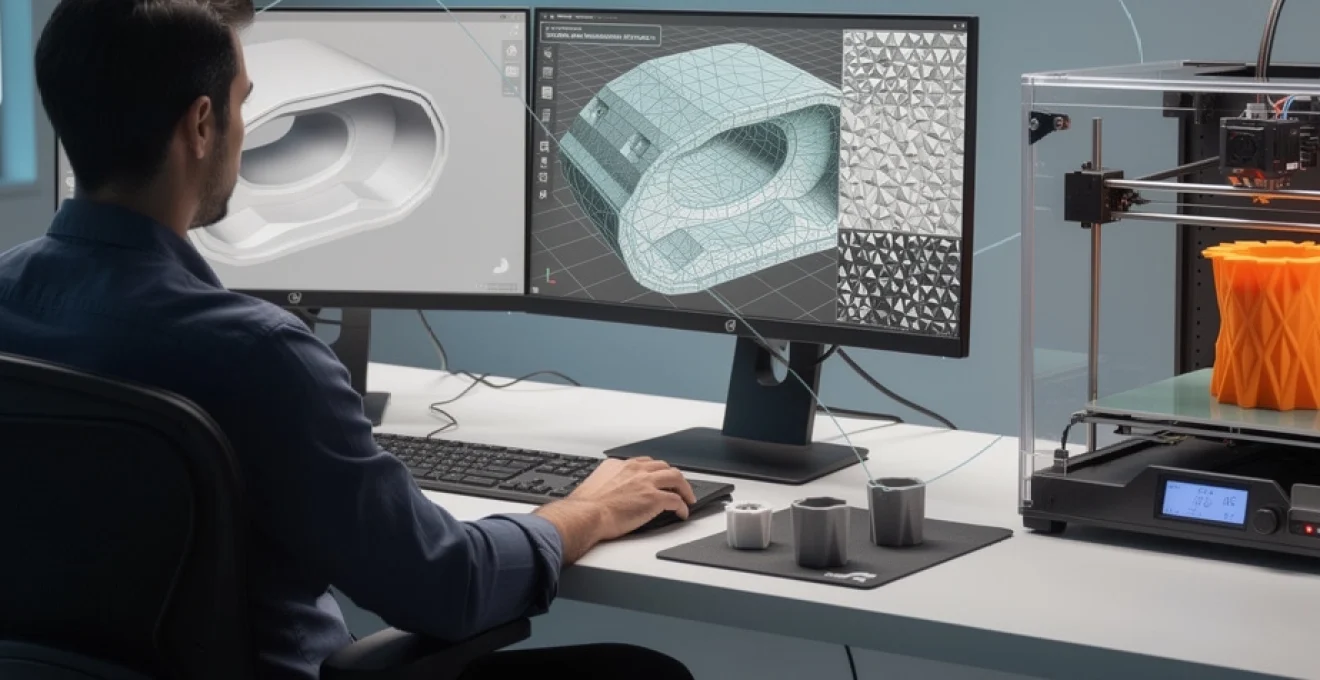
La conversion d’un fichier STEP en STL représente aujourd’hui une étape incontournable dans les workflows de fabrication additive et d’ingénierie mécanique. Cette transformation permet de passer d’une représentation géométrique paramétrique, privilégiée par les logiciels de CAO professionnels, vers un format maillé universellement reconnu par les imprimantes 3D et les applications de prototypage rapide. Maîtriser cette conversion devient essentiel pour quiconque souhaite concrétiser ses conceptions numériques en objets physiques, tout en préservant la qualité géométrique et la fidélité dimensionnelle du modèle original. Les enjeux touchent autant la précision technique que l’optimisation des temps de traitement et la taille finale des fichiers générés.
Comprendre les formats de fichiers STEP et STL en CAO
Avant d’aborder les méthodes de conversion, il convient de comprendre les différences fondamentales entre ces deux formats qui structurent différemment l’information géométrique tridimensionnelle. Cette compréhension permet d’anticiper les limitations potentielles et d’optimiser les paramètres de conversion selon vos besoins spécifiques.
Le format STEP (ISO 10303) : structure géométrique paramétrique
Le format STEP, acronyme de Standard for the Exchange of Product model data, constitue une norme ISO 10303 développée depuis 1994 pour l’échange de données entre systèmes de CAO hétérogènes. Ce format stocke les informations géométriques sous forme de définitions mathématiques précises : courbes NURBS, surfaces B-spline, entités géométriques exactes. Un fichier STEP préserve l’intégrité paramétrique du modèle, permettant des modifications ultérieures sans dégradation de qualité. Les applications professionnelles comme CATIA, Siemens NX ou SolidWorks privilégient ce format pour leurs échanges techniques car il conserve non seulement la géométrie mais aussi les métadonnées d’assemblage, les unités de mesure et parfois les historiques de construction. Cette richesse informationnelle explique pourquoi les fichiers STEP demeurent le standard de référence pour la communication entre bureaux d’études et sous-traitants industriels.
Le format STL : maillage triangulaire pour fabrication additive
Le format STL, pour Standard Triangle Language, adopte une approche radicalement différente en décrivant la surface externe d’un objet tridimensionnel par une collection de facettes triangulaires. Né dans les années 1980 avec les premiers systèmes de stéréolithographie, ce format transforme toute géométrie courbe en approximation polygonale. Un fichier STL existe en deux variantes : texte (ASCII) ou binaire, cette dernière étant privilégiée pour sa compacité. Chaque triangle est défini par trois sommets et un vecteur normal indiquant l’orientation extérieure. Cette simplicité structurelle explique son adoption universelle dans l’écosystème de l’impression 3D : les logiciels de slicing comme Cura, PrusaSlicer ou Simplify3D n’interprètent que ce format maillé pour générer les trajectoires d’impression couche par couche. Toutefois, cette simplicité a un prix : l’absence totale d’informations colorimétriques standardisées, de données matériaux ou de hiérarchie d’assemblage limite son usage aux phases de production finale.
Différences fondamentales entre géométrie B-Rep et tessellation
La représentation par frontières (B-Rep) utilisée par STEP définit mathématiquement chaque surface : un cylindre reste un cylindre exact,
tandis que dans un fichier STL, ce même cylindre est approché par une mosaïque de triangles. Plus le maillage est fin, plus l’approximation est fidèle, mais au prix d’une augmentation significative de la taille du fichier. À l’inverse, un modèle B-Rep conserve une précision théorique indépendante de l’échelle d’affichage ou de fabrication : agrandir la pièce par un facteur 10 ne génère aucune perte de qualité géométrique. Lors de la conversion STEP vers STL, on effectue donc une opération de tessellation, c’est-à-dire la discrétisation de surfaces continues en facettes triangulaires. Comprendre cette étape est crucial, car les paramètres de tessellation conditionnent à la fois la qualité visuelle, la précision dimensionnelle et la taille finale du fichier STL.
Cas d’usage spécifiques : impression 3D versus modélisation paramétrique
En pratique, les fichiers STEP et STL répondent à des besoins très différents au sein d’un même projet. Vous utiliserez un fichier STEP pour concevoir, modifier et documenter un produit dans un environnement de CAO paramétrique : ajout de congés, ajustement de cotes, gestion d’assemblages complexes, préparation pour l’usinage CNC ou la découpe laser. Le STL, lui, intervient en fin de chaîne, dès que la géométrie est figée et prête pour la fabrication additive ou le prototypage rapide. C’est un peu comme la différence entre un fichier source vectoriel (.AI, .SVG) et une image raster (.PNG) prête à être imprimée : le premier sert à créer et itérer, le second à produire.
Dans le domaine de l’impression 3D, la quasi-totalité des logiciels de slicing (Cura, PrusaSlicer, Bambu Studio, etc.) s’appuie d’abord sur le format STL, même si des formats plus récents comme 3MF gagnent du terrain. À l’inverse, pour la fabrication de moules d’injection, d’outillages ou de pièces usinées, les bureaux d’études exigent presque systématiquement des fichiers STEP ou IGES, car ils contiennent une géométrie exploitable par les logiciels de FAO (CAM). La conversion STEP vers STL intervient donc lorsque vous passez de la phase d’ingénierie à la phase de fabrication additive, tandis que la conversion inverse (STL vers STEP) reste possible mais toujours approximative et coûteuse en traitement.
Méthodes de conversion STEP vers STL avec des logiciels CAO professionnels
Lorsque vous disposez d’un logiciel de CAO professionnel, convertir un fichier STEP en STL ne se limite pas à cliquer sur « Exporter ». Chaque application propose des réglages de maillage qui influencent fortement la qualité de votre modèle imprimable : tolérance de corde, angle maximal entre facettes, raffinement local sur les petits détails, etc. Bien configurés, ces paramètres vous permettent d’obtenir un STL optimisé, suffisamment précis pour l’impression 3D tout en restant léger et rapide à traiter. Nous allons passer en revue plusieurs logiciels parmi les plus utilisés : FreeCAD, Fusion 360, SolidWorks et Onshape.
Conversion avec FreeCAD : paramétrage de la déviation linéaire et angulaire
FreeCAD est une solution open source très appréciée pour la conversion STEP vers STL, notamment parce qu’elle repose sur le noyau géométrique Open CASCADE, le même que l’on retrouve dans de nombreuses solutions industrielles. Pour exporter un fichier STEP en STL, vous chargez d’abord votre modèle dans l’atelier Part ou Part Design, puis vous utilisez la commande d’exportation en spécifiant le format STL. La clé pour obtenir un STL de qualité réside dans le réglage de la déviation linéaire (tolérance de corde) et de la déviation angulaire dans les préférences d’exportation.
Concrètement, la déviation linéaire représente la distance maximale autorisée entre la surface théorique (B-Rep) et le maillage triangulaire généré. Plus cette valeur est faible, plus le maillage suit fidèlement les courbes, mais plus le nombre de triangles – et donc la taille du fichier – augmente. La déviation angulaire définit quant à elle l’angle maximal entre les normales de deux facettes adjacentes avant que le moteur de tessellation n’introduise un nouveau triangle. Pour une impression 3D de précision standard, une combinaison typique peut être de l’ordre de 0,05 à 0,1 mm pour la déviation linéaire et de 10° à 20° pour l’angle, mais il est recommandé de faire quelques tests sur des pièces simples pour établir vos propres valeurs de référence.
FreeCAD permet également d’automatiser cette conversion en ligne de commande (CLI) ou via des macros Python, ce qui s’avère très utile si vous devez traiter un grand nombre de fichiers STEP en batch. Vous pouvez ainsi définir un script qui ouvre un dossier, charge chaque fichier STEP, applique les paramètres souhaités puis exporte automatiquement les STL correspondants. Cette approche évite des manipulations répétitives et garantit la cohérence des réglages de maillage sur l’ensemble de vos modèles.
Utilisation de fusion 360 pour optimiser le maillage STL
Autodesk Fusion 360 offre une interface moderne pour convertir un fichier STEP en STL tout en contrôlant finement la qualité du maillage. Après avoir importé votre STEP dans l’interface principale, vous pouvez utiliser les fonctions d’Export ou de Save As Mesh (selon la version et la langue de votre installation). Fusion 360 propose plusieurs niveaux de qualité prédéfinis (faible, moyen, élevé) ainsi qu’un mode personnalisé qui vous donne accès à des paramètres plus avancés comme la taille de triangle maximale, la tolérance d’erreur ou la densité de maillage sur les arêtes.
L’un des avantages de Fusion 360 réside dans sa capacité à afficher en temps réel un aperçu du maillage généré avant validation. Vous pouvez ainsi évaluer visuellement si les courbes critiques, les filetages, les congés ou les micro-détails sont correctement restitués. Pour des pièces destinées à la fabrication additive industrielle, il est souvent préférable de partir d’un réglage « High » puis de réduire légèrement la densité du maillage jusqu’à trouver le bon compromis entre précision et poids du fichier. Vous travaillez ainsi de manière itérative, sans risque de générer un STL surdimensionné ou insuffisamment détaillé.
Fusion 360 peut également gérer des assemblages STEP complexes, en vous laissant le choix d’exporter chaque composant en STL séparé ou de fusionner l’ensemble en un seul maillage. Cette distinction est importante si votre process d’impression 3D implique un positionnement individuel des pièces sur le plateau, ou si vous devez conserver une logique d’assemblage dans votre logiciel de slicing. Enfin, grâce à son architecture cloud, Fusion 360 délègue une partie des calculs lourds à ses serveurs, ce qui accélère considérablement la conversion des fichiers STEP volumineux en STL, surtout sur des postes de travail modestes.
Solidworks : export STL et contrôle de la résolution triangulaire
SolidWorks fait partie des solutions de CAO les plus déployées dans l’industrie, et son module d’export STL est largement éprouvé pour la préparation de fichiers d’impression 3D. À partir d’un modèle STEP importé (ou d’un modèle natif SolidWorks), l’export STL s’effectue via la commande Enregistrer sous en choisissant le type de fichier STL. L’interface d’options vous propose alors de régler la résolution du maillage : soit en mode coarse (grossier) ou fine (fin), soit en mode personnalisé où vous pouvez spécifier la déviation de corde et l’angle de facette.
Le mode personnalisé est particulièrement intéressant si vous avez des exigences strictes sur la qualité géométrique, par exemple pour des inserts techniques, des surfaces d’emboîtement ou des pièces devant subir un contrôle dimensionnel après impression. SolidWorks affiche une estimation du nombre de facettes et de la taille du fichier STL résultant, ce qui vous aide à ajuster les paramètres avant de lancer la conversion. Comme pour les autres logiciels, l’objectif est de conserver les détails importants (petits rayons, nervures fines, textes en relief) sans créer un maillage tellement dense qu’il deviendrait difficile à manipuler dans votre slicer.
SolidWorks propose aussi des outils de vérification de géométrie (analyse de courbure, détection de corps non-manifold, etc.) qui peuvent être utilisés en amont pour s’assurer que le modèle STEP est sain avant la tessellation. Un modèle propre côté CAO génère quasi systématiquement un STL propre, limitant ainsi les corrections ultérieures dans des outils spécialisés de réparation de maillage. Dans un contexte de fabrication série ou de sous-traitance, cette rigueur en amont permet de gagner un temps précieux sur la chaîne complète de fabrication additive.
Onshape et la conversion cloud-based sans installation
Onshape est une solution de CAO 100 % cloud qui fonctionne directement dans le navigateur, sans installation locale. Elle est particulièrement adaptée si vous travaillez en équipe distribuée ou si vous ne disposez pas de machine puissante. Pour convertir un fichier STEP en STL, vous importez d’abord votre modèle dans un document Onshape, puis vous utilisez la fonction d’Export sur la pièce ou l’assemblage concerné en choisissant le format STL. L’interface vous permet de définir l’orientation, les unités de sortie et le niveau de résolution du maillage.
Comme la tessellation est effectuée côté serveur, Onshape peut gérer des modèles STEP assez volumineux tout en maintenant un temps de calcul raisonnable, à condition de disposer d’une connexion Internet stable. L’intérêt majeur de cette approche cloud-based réside dans la possibilité d’intégrer la conversion STEP vers STL à un workflow collaboratif : plusieurs concepteurs peuvent itérer sur le modèle paramétrique tandis qu’un autre membre de l’équipe se charge de valider différents exports STL pour des scénarios d’impression 3D variés. De plus, Onshape s’intègre bien avec des systèmes PLM et des pipelines de fabrication numériques, ce qui facilite la traçabilité des révisions.
Outils en ligne gratuits pour convertir STEP en STL
Tout le monde n’a pas accès à un logiciel de CAO professionnel, surtout lorsque l’on travaille ponctuellement sur des projets d’impression 3D ou de prototypage. Dans ce cas, les convertisseurs en ligne constituent une solution rapide pour transformer un fichier STEP en STL sans installation. Ces services fonctionnent directement dans le navigateur : vous téléversez votre fichier STEP, le serveur effectue la conversion, puis vous téléchargez le STL généré. Si cette approche est très pratique, elle implique néanmoins des compromis en termes de contrôle de la tessellation, de confidentialité des données et de gestion des gros fichiers.
Anyconv : conversion rapide sans qualité optimisée
AnyConv fait partie des convertisseurs de fichiers généralistes qui proposent la conversion STEP vers STL aux côtés de nombreux autres formats. L’interface est volontairement simple : un bouton pour télécharger le fichier STEP, une sélection du format cible STL, puis un bouton de conversion. L’outil se charge de tout en arrière-plan et fournit un lien de téléchargement pour le fichier STL généré. Pour un besoin ponctuel ou un modèle simple, cette approche « plug and play » peut suffire, notamment si vous ne maîtrisez pas encore les logiciels de CAO.
En revanche, AnyConv ne permet pas, au moment d’écrire ces lignes, de régler finement les paramètres de maillage : pas de contrôle explicite sur la tolérance de corde, la résolution angulaire ou la taille des triangles. Vous devez donc accepter la qualité de tessellation proposée par défaut par la plateforme. Pour une pièce mécanique de précision ou un moule destiné à l’injection, ce manque de contrôle peut se traduire par des arrêtes visibles, des courbes mal restituées ou des fichiers inutilement lourds. Il s’agit donc d’un outil pratique pour un usage rapide, mais à réserver plutôt aux projets non critiques ou aux premiers essais.
Aspose CAD converter : gestion des fichiers volumineux
Aspose propose une suite d’outils en ligne orientés documents techniques, dont un convertisseur CAD capable de traiter différents formats 2D et 3D, parmi lesquels STEP et STL. L’un de ses atouts est la gestion plus robuste des modèles volumineux par rapport à certains convertisseurs basiques, grâce à une infrastructure serveur pensée pour la manipulation de fichiers de CAO. Vous pouvez téléverser un fichier STEP relativement lourd, et le service se charge de produire un STL correspondant, souvent avec une stabilité supérieure aux solutions plus simples.
Selon les options disponibles, Aspose CAD Converter peut également offrir quelques paramètres de sortie, comme le choix des unités ou du type de STL (ASCII ou binaire). Même si le niveau de contrôle reste inférieur à celui d’un logiciel de CAO dédié, cette capacité à traiter des fichiers STEP importants en fait une option intéressante pour les utilisateurs ne disposant pas d’outils locaux adaptés. N’oubliez pas toutefois de vérifier les politiques de confidentialité et de suppression automatique des fichiers, surtout si vous travaillez sur des pièces sensibles ou brevetables : la sécurité des données doit rester une priorité.
Bear file converter : contrôle basique de la tessellation
Bear File Converter est un autre service en ligne qui prend en charge la conversion STEP en STL avec une interface minimaliste. L’utilisateur sélectionne son fichier STEP, choisit le format STL et lance la conversion. Certains de ces convertisseurs « orientés 3D » offrent parfois un contrôle très basique de la tessellation, par exemple via un choix de qualité faible/moyenne/élevée. Ce type de réglage reste sommaire mais peut néanmoins améliorer légèrement la fidélité du maillage par rapport à un export entièrement automatique.
Bear File Converter se destine surtout aux utilisateurs qui ont besoin d’un STL « prêt à trancher » pour des objets simples, des figurines, des prototypes visuels ou des maquettes. Pour des pièces techniques impliquant des tolérances serrées, il est préférable de réserver ces outils en ligne à une phase de prévisualisation ou de test, avant de confier la conversion finale à un logiciel de CAO plus robuste. Comme toujours avec les outils en ligne, pensez à vérifier la politique de rétention des fichiers et, si possible, à anonymiser vos modèles (suppression de logos, de noms de clients, etc.) avant envoi.
Optimisation des paramètres de tessellation pour un STL de qualité
Que vous utilisiez un logiciel de CAO professionnel ou un convertisseur en ligne, la qualité de votre fichier STL dépend essentiellement de la manière dont la géométrie STEP est tesselée en triangles. Une tessellation trop grossière crée des facettes visibles, des arrêtes irrégulières et peut dégrader l’ajustement de pièces assemblées. À l’inverse, une tessellation trop fine génère des STL volumineux, lents à charger et à trancher, voire difficiles à manipuler dans certains slicers. Comment trouver le bon compromis entre précision géométrique et taille raisonnable de fichier ? Cela passe par la maîtrise de quelques paramètres clés.
Tolérance de corde et densité du maillage triangulaire
La tolérance de corde (ou erreur de corde) définit l’écart maximal permis entre la surface théorique et la facette triangulaire qui l’approxime. Imaginez un arc de cercle que l’on remplace par plusieurs segments de droite : plus ces segments sont courts, plus ils collent au cercle. C’est exactement ce que contrôle la tolérance de corde. Sur la plupart des logiciels, ce paramètre est exprimé en millimètres. Une valeur de 0,5 mm conviendra pour des pièces décoratives ou des prototypes visuels, tandis que des valeurs de 0,05 à 0,1 mm sont préférables pour des pièces mécaniques ou des interfaces d’assemblage.
La densité du maillage triangulaire résulte directement de cette tolérance : plus la tolérance est faible, plus le nombre de triangles augmente, surtout sur les surfaces courbes complexes. Il est souvent judicieux de commencer avec une tolérance relativement large, de générer un premier STL, puis de réduire progressivement la valeur jusqu’à ce que les courbes et détails critiques soient correctement rendus. Cette approche itérative vous évite de produire d’emblée un fichier surdimensionné qui pénaliserait votre workflow d’impression. L’objectif est de produire un STL « aussi léger que possible, mais aussi précis que nécessaire ».
Résolution angulaire : équilibre entre précision et taille de fichier
La résolution angulaire complète la tolérance de corde en contrôlant la variation d’orientation acceptable entre les normales de facettes adjacentes. Concrètement, si deux facettes s’écartent de plus que l’angle maximal autorisé, le moteur de tessellation insère des triangles supplémentaires pour lisser la surface. Ce paramètre s’avère indispensable pour les arêtes vives, les changements de direction brusques ou les zones à forte courbure. Une valeur élevée (par exemple 30°) réduit le nombre de triangles mais produit des transitions visibles, tandis qu’une valeur plus faible (5° à 15°) améliore le rendu visuel au prix d’un maillage plus dense.
Le bon réglage dépend du type de pièce et du procédé d’impression 3D. Sur une imprimante FDM avec une hauteur de couche de 0,2 mm, pousser la résolution angulaire à l’extrême n’aura pas toujours un sens, car la limitation réelle viendra de la hauteur de couche elle-même. En revanche, pour des procédés plus fins comme la stéréolithographie (SLA) ou le DLP, un maillage bien optimisé peut réellement améliorer l’aspect de surface et la précision dimensionnelle. Là encore, quelques essais contrôlés sur des pièces tests – par exemple un cylindre, un cône et un tore – permettent d’identifier des paramètres de conversion STEP vers STL adaptés à votre parc machine.
Correction des erreurs de mesh : non-manifold edges et trous
La conversion STEP vers STL n’est pas toujours parfaite, en particulier lorsque le modèle d’origine comporte des discontinuités ou des imprécisions géométriques. Le résultat peut présenter des non-manifold edges (arêtes non-manifold), des trous, des normales inversées ou des intersections de triangles. Ces erreurs posent problème pour l’impression 3D, car le slicer s’attend à recevoir un volume fermé, étanche et orienté correctement. Laisser ces défauts non corrigés peut entraîner des couches manquantes, des parois ouvertes ou des trajectoires d’outil aberrantes.
Heureusement, de nombreux logiciels – y compris FreeCAD, Meshmixer, MeshLab ou Netfabb – intègrent des outils d’analyse et de réparation automatique de maillages. Vous pouvez par exemple détecter et combler automatiquement les trous, fusionner des sommets dupliqués, recalculer les normales, ou encore supprimer des éléments parasites isolés. Il est recommandé d’effectuer systématiquement un contrôle de votre STL après conversion, surtout si vous avez réduit fortement la taille des triangles ou si le modèle STEP d’origine provenait d’une source externe dont vous ne maîtrisez pas la qualité. Un STL propre en entrée simplifie considérablement la phase de slicing et réduit le risque d’échec d’impression.
Validation avec meshmixer et netfabb avant impression 3D
Meshmixer (Autodesk) et Netfabb figurent parmi les outils de référence pour analyser et réparer un fichier STL avant impression 3D. Meshmixer, gratuit, propose une interface accessible pour visualiser votre maillage, détecter les zones problématiques (auto-intersections, parois trop fines, parties flottantes) et appliquer des corrections automatiques. Vous pouvez également y réaliser des opérations de découpe, de creusage ou d’ajout de supports, ce qui en fait un bon complément à votre logiciel de CAO pour finaliser vos STL issus de fichiers STEP.
Netfabb, quant à lui, existe en version gratuite et en versions professionnelles plus complètes, largement utilisées dans l’industrie. Il offre une panoplie de diagnostics avancés ainsi que des routines de réparation robustes, capables de transformer des STL imparfaits en volumes étanches prêts pour la fabrication additive. Dans un workflow rigoureux, vous pouvez ainsi enchaîner : STEP (CAO) → conversion paramétrée en STL → validation/réparation sous Meshmixer ou Netfabb → slicing dans votre logiciel d’impression 3D. Cette chaîne garantit que chaque fichier STL issu d’un modèle STEP répond aux exigences minimales de qualité géométrique et de fiabilité d’impression.
Scripts python et automatisation de conversion STEP to STL
Lorsque vous devez convertir régulièrement un grand nombre de fichiers STEP vers STL, la conversion manuelle via l’interface graphique devient vite chronophage. C’est là qu’interviennent les scripts Python et l’automatisation, qui permettent de traiter des dossiers entiers de modèles en un seul lancement, avec des paramètres de tessellation cohérents et répétables. Grâce à des bibliothèques comme Open CASCADE Technology (OCCT) ou pythonOCC, et aux interfaces scriptables de FreeCAD, vous pouvez construire un pipeline de conversion personnalisé, adapté à vos contraintes de production.
Bibliothèque open CASCADE technology pour traitement batch
Open CASCADE Technology (OCCT) est un noyau géométrique open source largement utilisé dans les logiciels de CAO et de simulation. Il offre des fonctions avancées pour lire des fichiers STEP, manipuler la géométrie B-Rep et générer des maillages triangulaires. En exploitant directement OCCT via des bindings ou des outils compatibles, vous pouvez créer un utilitaire de ligne de commande qui parcourt un répertoire, charge chaque STEP, paramètre la tessellation (tolérance de corde, angle, etc.) puis exporte un STL correspondant. Cette approche donne un contrôle très fin sur le processus, tout en s’affranchissant de l’interface graphique.
Le principal intérêt de baser votre pipeline sur OCCT réside dans la robustesse de son interprétation STEP, reconnue dans l’industrie. Vous bénéficiez des mêmes algorithmes que ceux utilisés par de nombreux logiciels commerciaux, mais dans un cadre scriptable et automatisable. Bien sûr, cette solution demande des compétences en développement plus poussées et un temps initial de configuration. Cependant, pour un bureau d’études ou un service méthodes qui doit convertir des centaines de modèles par mois pour l’impression 3D, l’investissement est rapidement amorti par le gain de temps et la standardisation des paramètres de conversion STEP vers STL.
Pythonocc : contrôle programmatique de la conversion
pythonOCC est un ensemble de bindings Python pour Open CASCADE, qui facilite l’utilisation du noyau géométrique dans des scripts et des applications personnalisées. Avec pythonOCC, vous pouvez écrire en quelques dizaines de lignes de code un script qui lit un fichier STEP, génère un maillage STL selon vos propres critères, puis enregistre le résultat. Les paramètres de tessellation, comme la déviation linéaire, l’angle maximal ou la taille des triangles, sont directement accessibles depuis l’API, ce qui vous permet de tester facilement différentes configurations.
Cette approche est particulièrement intéressante si vous souhaitez intégrer la conversion STEP to STL à un système plus large : par exemple, un serveur qui surveille un dossier partagé, ou une application web interne dans laquelle les utilisateurs téléversent un STEP et récupèrent un STL prêt à l’emploi. En automatisant la conversion, vous éliminez les erreurs humaines (mauvais paramètres, oubli d’une étape) et vous réduisez les temps d’attente. Bien entendu, il faut mettre en place une politique de journalisation et de vérification pour garantir que chaque STL produit respecte les critères qualité définis par votre organisation.
Automatisation avec FreeCAD CLI et scripts macro
FreeCAD, en plus de son interface graphique, peut être piloté entièrement en ligne de commande ou via des macros Python, ce qui en fait un excellent candidat pour l’automatisation de conversions STEP vers STL. Vous pouvez par exemple écrire une macro qui : ouvre un fichier STEP, applique des paramètres de tessellation prédéfinis, génère le maillage, vérifie brièvement la topologie, puis exporte le STL dans un dossier de sortie. Cette macro peut ensuite être appelée par la ligne de commande FreeCAD, en l’intégrant à des scripts batch ou à un planificateur de tâches.
L’avantage d’utiliser FreeCAD pour cette automatisation est double : d’une part, vous bénéficiez d’une couche d’abstraction plus simple que l’API brute d’OCCT, et d’autre part, vous pouvez toujours revenir à l’interface graphique pour inspecter visuellement un cas particulier qui pose problème. C’est un peu comme disposer à la fois d’une « usine » automatisée pour le traitement de masse et d’un « atelier » manuel pour les ajustements fins. Pour des équipes qui ne souhaitent pas investir dans un développement logiciel lourd, cette solution intermédiaire offre un excellent rapport effort/bénéfice.
Résolution des problèmes courants lors de la conversion STEP vers STL
Malgré tous les outils et bonnes pratiques disponibles, la conversion STEP vers STL peut parfois réserver des surprises : fichiers qui plantent à l’export, maillages incomplets, surfaces déformées, taille de fichier démesurée… La plupart de ces problèmes proviennent soit de la qualité du modèle STEP initial, soit de paramètres de tessellation mal adaptés à la géométrie concernée. La bonne nouvelle, c’est que ces difficultés suivent souvent des schémas récurrents, et qu’il existe des méthodes simples pour les diagnostiquer et les corriger.
Parmi les problèmes les plus fréquents, on retrouve les failles de topologie (solides non fermés, arêtes non-manifold), qui se traduisent par des STL non étanches impossibles à slicer correctement. D’autres fois, c’est la taille du fichier STL qui explose, en particulier lorsque l’on convertit des grandes surfaces courbes avec une tolérance de corde trop stricte. Dans ce cas, il peut être plus judicieux de simplifier certaines parties du modèle CAO avant conversion, ou de définir des paramètres de tessellation différents selon les zones (là où le logiciel le permet). Finalement, la clé pour réussir vos conversions STEP to STL réside dans une approche itérative : analyser, ajuster, tester, et capitaliser sur les réglages qui fonctionnent pour constituer un véritable workflow robuste, reproductible et adapté à vos contraintes industrielles.