# Comment configurer le tree support dans Cura
L’impression 3D de modèles complexes avec des surplombs importants représente un défi technique majeur pour tout utilisateur de FDM. Depuis plusieurs années, la question des supports d’impression constitue un enjeu crucial dans l’optimisation du temps, de la consommation de matière et de la qualité finale des pièces. Le tree support, ou support arborescent, révolutionne cette approche traditionnelle en offrant une solution élégante qui combine efficacité structurelle et économie de ressources. Cette technologie, intégrée nativement dans Ultimaker Cura depuis la version 4.0, s’est considérablement améliorée avec les versions 5.0 et ultérieures, offrant désormais des paramètres affinés pour répondre aux exigences les plus pointues des makers et professionnels.
La maîtrise de cette fonctionnalité transforme radicalement votre expérience d’impression, particulièrement lorsque vous travaillez sur des figurines, des sculptures organiques ou des pièces mécaniques comportant des géométries complexes. Contrairement aux supports classiques qui peuvent consommer jusqu’à 40% de matière supplémentaire, le tree support réduit cette consommation de manière significative tout en facilitant considérablement le post-traitement. Comprendre comment paramétrer correctement cette fonction vous permettra d’exploiter pleinement le potentiel de votre imprimante 3D, quel que soit le matériau utilisé.
Qu’est-ce que le tree support dans ultimaker cura et ses avantages par rapport au support classique
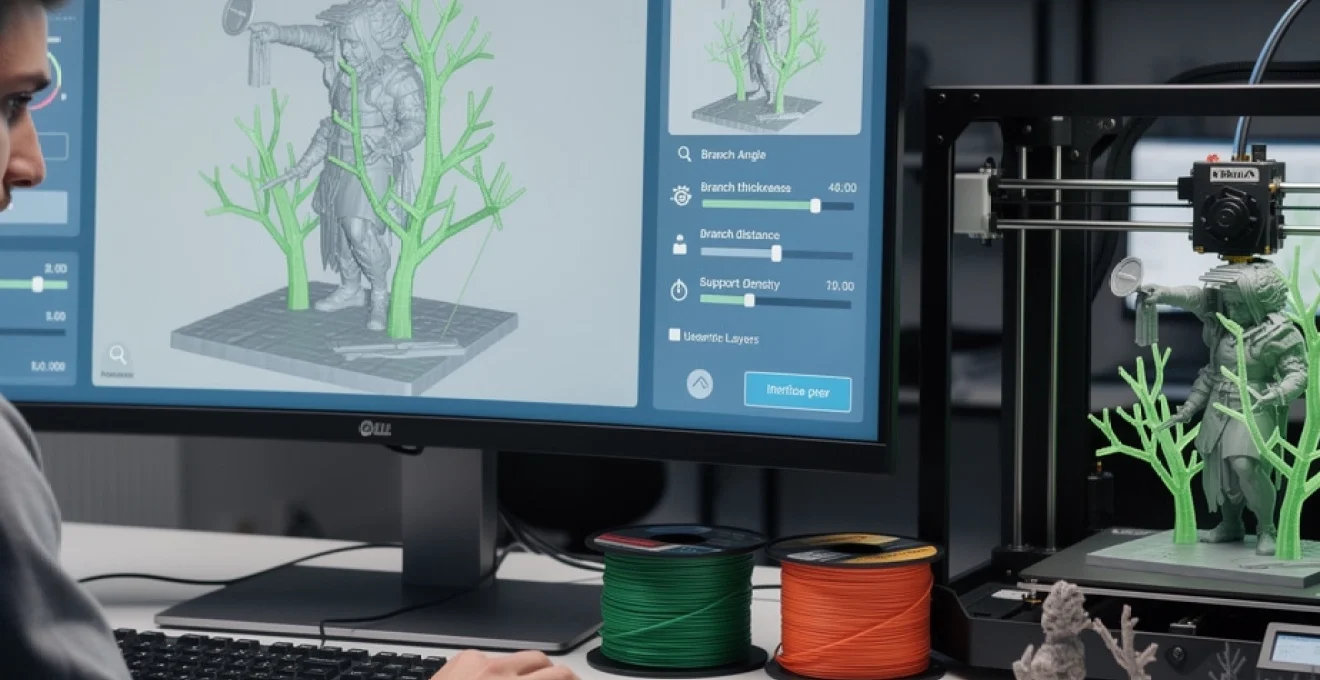
Le tree support dans Cura représente une approche fondamentalement différente de la génération de structures de soutien pour vos impressions 3D. Contrairement aux supports linéaires traditionnels qui créent des colonnes verticales directement sous chaque zone en surplomb, le système arborescent génère des branches organiques qui partent du plateau d’impression et s’étendent vers les zones nécessitant un soutien. Cette architecture biomimétique, inspirée de la croissance des arbres naturels, permet à une seule base de supporter plusieurs points de contact grâce à un système de ramifications intelligentes.
La différence fondamentale réside dans la manière dont ces supports interagissent avec votre modèle. Les supports classiques peuvent toucher la pièce sur toute sa surface inférieure, créant potentiellement des marques disgracieuses et nécessitant un travail de finition laborieux. Le tree support, quant à lui, minimise les points de contact en ne touchant que les zones strictement nécessaires, généralement à l’extrémité des branches. Cette approche sélective réduit drastiquement les surfaces affectées par le support, facilitant leur retrait et préservant la qualité esthétique de votre impression.
Les avantages concrets du tree support sont multiples et mesurables. Premièrement, la réduction de consommation de filament peut atteindre 25 à 40% comparativement aux supports linéaires, selon la complexité de votre modèle. Pour une figurine détaillée nécessitant habituellement 50 grammes de support classique, vous pourriez n’utiliser que 30 à 35 grammes avec le tree support. Deuxièmement, le temps d’impression diminue proportionnellement à la réduction de matière, avec des gains pouvant aller jusqu’à 30% sur certains modèles complexes. Troisièmement, et c’est peut-être l’avantage le plus apprécié, le retrait des supports devient considérablement plus simple et plus propre.
Au niveau structurel, le tree support présente également une stabilité remarquable. Les branches s’élargissent progressivement depuis le plateau vers les points de contact, cré
ant ainsi une base solide et des ramifications plus fines à l’approche du modèle. Ce comportement « en tronc et branches » permet de mieux absorber les vibrations de la tête d’impression et limite les risques de basculement des supports, même sur des impressions longues. Enfin, sur le plan visuel, le tree support laisse souvent des surfaces bien plus propres sur les figurines, visages, mains, armes ou « rubans » très fins, là où un support classique aurait laissé de larges cicatrices difficilement rattrapables au ponçage.
Paramètres de base pour activer le tree support dans cura 5.0 et versions ultérieures
Activation du mode experimental tree support dans les réglages de visibilité
Depuis Cura 5.0, le tree support se trouve dans la section Experimental, ce qui signifie que certains réglages ne sont pas affichés par défaut. Pour bien commencer, vous devez d’abord activer la visibilité de ces paramètres. Dans l’interface de Cura, cliquez sur l’icône de roue dentée à côté de la liste des paramètres, puis cochez tous les paramètres contenant le mot-clé Tree Support. Cette étape permet de débloquer les nombreuses options de configuration avancée propres à ce type de support.
Une fois cette visibilité activée, rendez-vous dans l’onglet Paramètres personnalisés puis dans la catégorie Support. Cochez la case Generate Support pour activer la génération de supports, puis sélectionnez Tree dans le menu déroulant Support Structure (ou Structure du support en français selon votre version). Dès ce moment, Cura commencera à générer une structure arborescente autour de votre modèle, visible dans l’aperçu couche par couche après le tranchage. Vous verrez très vite la différence avec un support classique : les colonnes rectilignes disparaissent au profit d’un maillage organique.
Si vous travaillez sur une machine partagée ou un profil provenant d’une communauté, il est possible que certains paramètres avancés soient masqués ou verrouillés. Dans ce cas, n’hésitez pas à créer un nouveau profil d’impression dérivé du profil d’origine pour garder la main sur l’ensemble des paramètres du tree support. Cela vous permettra d’expérimenter sans risquer de dérégler un profil stable déjà validé pour d’autres pièces.
Différence entre tree support et tree support slim dans les paramètres d’impression
Cura propose désormais deux variantes principales de structure arborescente : Tree Support et Tree Support Slim. La version standard génère des branches plus épaisses, plus robustes, particulièrement adaptées aux pièces lourdes, aux grandes statues ou aux impressions avec beaucoup de surplombs éloignés du plateau. À l’inverse, la variante Slim privilégie des branches plus fines, plus nombreuses, qui consomment moins de matière et laissent davantage d’espace autour du modèle pour limiter les frottements de la buse.
Comment choisir entre les deux pour votre impression 3D ? Si vous imprimez une figurine détaillée avec beaucoup de petits appendices (antennes, rubans, mèches de cheveux, doigts), le Tree Support Slim est souvent plus intéressant. Les branches fines viennent se glisser entre les détails sans trop les écraser, ce qui réduit les marques de contact et facilite le retrait manuel. En revanche, pour des pièces techniques en ABS ou PETG avec des porte-à-faux massifs, il est judicieux de rester sur le Tree Support standard afin de garantir la rigidité de la structure jusqu’à la fin de l’impression.
Dans la pratique, vous pouvez partir sur une règle simple : pièces légères et très détaillées = Slim, pièces lourdes ou hautes = standard. Rien ne vous empêche toutefois de tester les deux variantes sur un même modèle réduit pour comparer le temps d’impression, la consommation de matière et la facilité de retrait. Vous verrez parfois que la version Slim permet de gagner jusqu’à 15 à 20 % de filament supplémentaire, au prix d’une légère baisse de robustesse des branches sur les très grandes hauteurs.
Configuration du support placement et support overhang angle optimal
Deux paramètres de base ont un impact majeur sur la quantité de tree support générée : Support Placement et Support Overhang Angle. Le premier contrôle l’emplacement où Cura est autorisé à placer des supports. En réglage par défaut, Everywhere (Partout) permet de générer aussi bien des supports depuis le plateau que depuis les surfaces déjà imprimées de la pièce. L’option Touching Buildplate (En contact avec le plateau uniquement) limite les supports aux zones directement reliées au plateau, ce qui réduit la consommation de matière mais peut laisser certains surplombs non soutenus.
Pour la plupart des figurines complexes et des impressions avec des rubans ou tentacules, il est conseillé de rester sur Everywhere. Vous évitez ainsi les extrémités qui s’effondrent par manque de support. Le second paramètre, Support Overhang Angle, définit à partir de quel angle de surplomb Cura commence à générer des supports. Pour du PLA correctement refroidi, vous pouvez monter cet angle à 55–60° afin de réduire la quantité de supports et de filament consommé, en particulier si votre imprimante gère bien les ponts.
Si en revanche vous travaillez avec du PETG ou de l’ABS, matériaux plus sujets au bavage et à la déformation, restez sur une valeur plus conservatrice autour de 50–55°. Un bon compromis pour beaucoup d’impressions en PLA avec tree support est un Support Overhang Angle à 55°. Vous obtiendrez un bon équilibre entre économie de matière et fiabilité des surplombs, sans multiplier inutilement les branches autour du modèle.
Réglage de la densité du tree support pattern et du support infill rate
La densité interne du tree support est définie par deux notions clés : le Tree Support Pattern et le Support Infill Rate. Le pattern contrôle la forme de la structure interne (grille, lignes, triangles, gyroid, etc.), tandis que le taux de remplissage détermine à quel point cette structure est dense. Pour la plupart des cas, un motif de type Grid ou Triangle offre un excellent compromis entre rigidité et facilité de retrait, en particulier sur les supports arborescents qui reposent déjà sur une géométrie naturellement optimisée.
Concernant le Support Infill Rate, une valeur de 15 à 25 % suffit généralement pour du PLA sur figurines ou modèles décoratifs. Monter au-delà de 30 % n’apporte que peu de bénéfices en termes de stabilité, mais augmente sensiblement le temps d’impression 3D et la consommation de filament. En revanche, pour des pièces fonctionnelles nécessitant un support très rigide (gros surplombs en ABS, pièces mécaniques lourdes), vous pouvez ponctuellement pousser la densité à 30–40 %, en gardant à l’esprit que le retrait sera plus ferme.
Un réglage intéressant consiste à activer le support graduel lorsque votre version de Cura le propose : les couches proches du plateau sont moins denses, tandis que la densité augmente progressivement à mesure que l’on se rapproche de la zone de contact avec le modèle. C’est un peu comme construire un échafaudage : une base légère mais large, et une tête plus concentrée là où le soutien est critique. Cette approche permet de gagner plusieurs dizaines de minutes sur des impressions longues tout en conservant une excellente qualité sur les surplombs délicats.
Optimisation des paramètres avancés du branch angle et de la structure arborescente
Ajustement du tree support branch angle pour minimiser les défauts d’impression
Les paramètres liés aux branches constituent le cœur de la configuration du tree support dans Cura. Le Tree Support Branch Angle définit l’angle moyen avec lequel les branches s’éloignent du tronc principal. Plus cet angle est faible, plus les branches montent verticalement avant de se diriger vers le modèle. Un angle plus élevé rend les branches plus « horizontales », ce qui peut les rapprocher davantage de la pièce, mais augmente aussi le risque de collision avec la buse, surtout sur des géométries complexes.
Pour des impressions 3D courantes en PLA, un Tree Support Branch Angle compris entre 35° et 45° fonctionne bien. Cela offre un bon compromis entre stabilité (branches bien ancrées) et couverture efficace des surplombs. Si vous remarquez que vos supports semblent « écartés » de la pièce et laissent certains détails sans soutien, essayez d’augmenter cet angle par paliers de 5°. À l’inverse, si la prévisualisation montre des branches trop envahissantes ou collées à des zones qui n’ont pas besoin de support, diminuez légèrement l’angle pour les redresser.
On peut comparer ce réglage à la manière dont un arbre cherche la lumière : un angle trop horizontal donne des branches qui s’étalent largement, tandis qu’un angle plus vertical concentre la croissance vers le haut. En jouant sur ce paramètre, vous choisissez en quelque sorte si votre support « s’enroule » autour de la pièce ou s’élève plus droit avant de bifurquer vers les zones critiques. Prenez l’habitude de toujours vérifier l’aperçu couche par couche après chaque changement, c’est votre meilleur allié pour éviter les surprises pendant l’impression.
Configuration du tree support branch distance et du branch diameter
Deux autres paramètres clés contrôlent la géométrie des branches : Tree Support Branch Distance et Tree Support Branch Diameter. La Branch Distance définit l’espacement minimal entre les branches et entre les branches et le modèle, alors que le diamètre fixe l’épaisseur de ces branches. Une distance trop faible peut provoquer des fusions entre les branches ou un contact excessif avec la pièce, tandis qu’une distance trop grande laissera des zones insuffisamment soutenues.
Pour la plupart des figurines en PLA, une Branch Distance autour de 1,5 à 2,5 mm est un bon point de départ. Cela laisse suffisamment d’espace pour que les branches restent distinctes et faciles à casser après impression, tout en s’approchant assez du modèle pour soutenir efficacement les appendices fins. Le Branch Diameter, lui, peut être réglé entre 2 et 3,5 mm selon la taille de la pièce et la hauteur d’impression. Des branches plus épaisses (3 à 4 mm) offriront plus de rigidité pour des impressions longues, mais seront un peu plus difficiles à retirer.
Imaginez ces réglages comme ceux d’un échafaudage : le diamètre correspond à l’épaisseur des poteaux, la distance à l’espace entre eux. Plus les poteaux sont épais et proches, plus l’échafaudage est solide, mais plus il devient envahissant et long à monter. En impression 3D, l’objectif est de trouver le juste milieu : des branches assez solides pour ne pas vibrer ni casser, mais assez fines et espacées pour se détacher proprement à la main ou avec une pince coupante.
Paramétrage du tree support collision resolution pour éviter les interférences
Le paramètre Tree Support Collision Resolution est souvent méconnu, mais il joue un rôle crucial dans la manière dont Cura détecte les collisions potentielles entre le support et le modèle. Concrètement, il définit la « granularité » avec laquelle le slicer évalue la proximité entre chaque branche et les surfaces de la pièce. Une résolution faible permet des calculs plus rapides mais moins précis, tandis qu’une résolution plus fine augmente la précision au prix d’un temps de tranchage plus long.
Si vous travaillez sur un modèle très détaillé, avec beaucoup de petits éléments proches les uns des autres, il peut être judicieux de réduire légèrement la valeur de Collision Resolution (par exemple de 0,4 à 0,3 mm). Cura détectera mieux les zones où une branche risquerait d’entrer en collision avec un détail fin, et ajustera la trajectoire en conséquence. À l’inverse, pour de grandes pièces relativement simples, vous pouvez conserver une valeur plus élevée pour accélérer le tranchage sans impact visible sur l’impression.
Gardez toutefois en tête que descendre trop bas sur ce paramètre peut rallonger sensiblement le temps de calcul, surtout sur des modèles complexes. Il est donc préférable de l’ajuster par petites touches, uniquement lorsque vous constatez des problèmes de supports qui traversent ou « mordent » dans le modèle. Là encore, l’aperçu 3D après découpe est votre meilleur indicateur pour juger si vos réglages de collision sont appropriés.
Réglage du maximum branch angle et du tip diameter pour les surplombs complexes
En complément du Tree Support Branch Angle, Cura propose un Maximum Branch Angle qui limite l’inclinaison maximale des branches. Ce paramètre permet d’éviter que certaines branches ne deviennent trop horizontales, ce qui pourrait les rendre instables ou difficiles à imprimer. Pour des surplombs très complexes, notamment sur des figurines avec des bras tendus, des rubans flottants ou des ailes, un Maximum Branch Angle autour de 50 à 60° assure un bon maintien sans faire « ramper » les branches autour du modèle.
Le Tip Diameter contrôle quant à lui le diamètre de l’extrémité des branches, là où elles viennent toucher la pièce. Plus ce diamètre est petit, plus le point de contact sera discret et facile à retirer, mais plus la branche sera fragile dans ses dernières couches. Pour du PLA sur figurines, une valeur entre 0,6 et 0,8 mm donne généralement d’excellents résultats : les marques sur la surface restent minimes et un simple coup d’ongle ou de pince suffit à casser le support. Pour du PETG ou de l’ABS, légèrement plus collants, n’hésitez pas à monter à 0,8–1 mm pour éviter que les extrémités ne se déforment.
Sur des surplombs complexes, le bon réglage de Tip Diameter fait souvent la différence entre un support qui se détache en quelques secondes et un support qui nécessite un long travail de nettoyage. N’hésitez pas à imprimer une petite pièce de test avec différentes valeurs de tip sur une même plaque, afin de visualiser l’impact direct sur vos surfaces. Une fois votre « sweet spot » trouvé pour chaque matériau, enregistrez-le dans un profil dédié afin de pouvoir le réutiliser sans y repenser à chaque nouveau projet.
Configuration de l’interface de séparation entre le modèle et le tree support
Paramétrage du support Z distance et du support top distance
La zone de séparation entre le modèle et le tree support conditionne directement la qualité de surface des zones soutenues et la facilité de retrait. Deux paramètres sont particulièrement importants : Support Z Distance et Support Top Distance. Le premier définit l’écart vertical global entre le support et la pièce, tandis que le second précise la distance au niveau de la surface supérieure du support, là où il touche réellement le modèle.
Une bonne pratique consiste à régler la Support Z Distance sur une valeur égale à une fois l’épaisseur de couche pour les matériaux « propres » comme le PLA (par exemple 0,2 mm pour une couche de 0,2 mm). Si vous constatez que les supports adhèrent trop à la pièce, vous pouvez augmenter cette valeur à 1,5 fois la hauteur de couche. À l’inverse, si vos surplombs ont tendance à s’affaisser ou à présenter un aspect très rugueux, réduisez légèrement cette distance. Le Support Top Distance, lui, peut souvent être laissé identique à la Z Distance, sauf pour les matériaux très exigeants où vous avez besoin de plus de précision.
La difficulté réside dans l’équilibre à trouver : trop de distance, et le support ne joue plus son rôle ; pas assez, et il fusionne avec le modèle. Une approche méthodique consiste à imprimer une tour de test de surplomb avec plusieurs paliers d’angles et différentes valeurs de Z Distance. En observant les résultats, vous identifierez rapidement le réglage idéal pour votre couple imprimante / matériau, que vous pourrez ensuite réutiliser pour toutes vos impressions complexes.
Réglage du support interface thickness et du support roof layers
Pour améliorer encore la qualité de contact entre le tree support et le modèle, Cura permet de définir une interface de support plus dense située juste sous la pièce. Deux paramètres gouvernent cette zone critique : Support Interface Thickness et Support Roof Layers. La première correspond à l’épaisseur totale de l’interface (en millimètres), la seconde au nombre de couches de « toit » que Cura déposera au sommet du support avant la pièce.
Sur un tree support, l’utilisation d’une interface bien réglée peut faire une énorme différence, notamment sur les surfaces planes visibles comme le dessous d’un menton, d’un bras ou d’un élément architectural. Une Support Interface Thickness autour de 0,6 à 0,8 mm (soit 3 à 4 couches de 0,2 mm) combinée avec 2 à 3 Support Roof Layers offre un très bon compromis. Vous obtenez ainsi une surface d’appui relativement lisse et continue, qui soutient bien le plastique fondu tout en restant assez fragile pour être cassée proprement au retrait.
Si vous cherchez à optimiser le temps d’impression 3D, vous pouvez réduire légèrement l’épaisseur de l’interface, mais évitez de descendre en dessous de 0,4 mm sur des modèles détaillés. Là encore, le choix dépendra de vos priorités : pour une pièce fonctionnelle cachée dans un boîtier, une interface minimale peut suffire ; pour une figurine exposée sur une étagère, quelques minutes supplémentaires d’impression valent souvent la peine pour obtenir un dessous de surface plus propre.
Configuration du support interface pattern pour faciliter le retrait
Le Support Interface Pattern détermine le motif utilisé pour la couche d’interface entre le tree support et le modèle. Cura propose plusieurs options comme Lines, Grid, Zig Zag ou Concentric. Pour un retrait facile, le motif Zig Zag est souvent recommandé : il forme une sorte de serpentin continu qui soutient correctement la matière tout en se détachant généralement en un seul bloc ou en grandes bandes lorsque vous retirez le support.
Le motif Lines peut également donner de très bons résultats sur les surfaces incurvées, car il laisse de légères rainures dans une seule direction, plus faciles à poncer ou à masquer si nécessaire. En revanche, le pattern Grid est plus solide mais se détache parfois en petits fragments, ce qui peut allonger le temps de nettoyage manuel. Sur des pièces avec beaucoup de détails fins, privilégiez donc un pattern de type Zig Zag ou Lines pour garder un bon équilibre entre soutien et facilité de retrait.
Une astuce consiste à orienter votre modèle de façon à ce que les lignes du motif d’interface suivent les formes principales de la pièce. Par exemple, pour un visage, vous pouvez légèrement pivoter le modèle afin que les lignes de l’interface suivent les contours de la mâchoire plutôt que de les couper perpendiculairement. Cela limite l’apparition de petites bavures visibles et facilite le ponçage ou le lissage ultérieur si vous faites du post-traitement.
Stratégies d’impression du tree support selon les matériaux PLA, PETG et ABS
La configuration idéale du tree support dans Cura varie sensiblement selon le matériau utilisé. Un réglage qui fonctionne parfaitement avec du PLA peut se révéler problématique avec du PETG ou de l’ABS, plus sensibles à la chaleur et au retrait. Adapter vos paramètres de support à chaque type de filament est donc indispensable pour obtenir des impressions 3D fiables, surtout sur des modèles complexes. Comment procéder concrètement sans y passer des heures ? En partant de profils types pour chaque matériau, que vous affinez ensuite à partir de quelques pièces de test.
Avec le PLA, matériau le plus tolérant, vous pouvez vous permettre des angles de surplomb plus élevés (55–60°), des Support Z Distance plus généreuses et des Tip Diameter relativement fins (0,6–0,8 mm). Le PLA se refroidit vite et garde bien sa forme, ce qui rend l’impression de branches fines beaucoup plus simple. De plus, le retrait des supports est généralement aisé : un bon compromis densité/séparation vous permettra souvent de casser les branches à la main sans outillage.
Le PETG, lui, est plus collant et a tendance à faire des fils entre les branches de support et le modèle. Pour limiter ce phénomène, il est recommandé de réduire légèrement l’angle de surplomb (50–55°) et d’augmenter un peu la Support Z Distance pour éviter la fusion entre les extrémités de branches et la pièce. Un Tip Diameter entre 0,8 et 1 mm ainsi qu’une interface de support bien marquée (2–3 couches de toit) faciliteront le retrait. Pensez aussi à améliorer vos réglages de rétraction et de ventilation pour réduire les « cheveux d’ange » caractéristiques du PETG sur les supports.
Enfin, avec l’ABS, priorité à la stabilité. Ce matériau se rétracte davantage et est plus sensible au warping, ce qui peut fragiliser les longues branches de tree support. Utilisez une densité de support un peu plus élevée (20–30 %), des branches plus épaisses (diamètre 3–4 mm) et un Support Placement en Everywhere pour sécuriser les surplombs. Réduisez l’angle de surplomb autour de 50° et veillez à imprimer dans un caisson fermé pour limiter les courants d’air. Le retrait des supports d’ABS demandera souvent l’usage d’outils (pince, cutter de précision) et parfois un léger ponçage, mais la structure arborescente restera malgré tout plus facile à nettoyer qu’un support classique massif.
Résolution des problèmes courants : adhésion du support, stabilité des branches et temps d’impression
Malgré tous les avantages du tree support, certains problèmes récurrents peuvent apparaître si les paramètres Cura ne sont pas correctement adaptés. Parmi les plus fréquents, on retrouve une adhésion excessive du support au modèle, des branches qui manquent de stabilité ou qui se cassent en cours d’impression, ainsi que des temps de fabrication étonnamment longs. La bonne nouvelle, c’est que chacun de ces soucis peut être traité de manière systématique en ajustant quelques paramètres clés et en observant l’aperçu de tranchage.
Si vos supports collent trop à la pièce et laissent des marques profondes, commencez par augmenter légèrement la Support Z Distance (par exemple de 0,2 à 0,25 mm pour une hauteur de couche de 0,2 mm) et affinez l’interface en choisissant un pattern plus « souple » comme Zig Zag. Vous pouvez également réduire un peu le Support Interface Thickness ou diminuer la température d’extrusion de 5 °C, surtout en PLA ou PETG. À l’inverse, si vous constatez un effondrement des extrémités de surplombs, réduisez la Z Distance et augmentez le nombre de Support Roof Layers pour renforcer la surface d’appui.
Pour les problèmes de stabilité des branches (supports qui vibrent, cassent ou se détachent du plateau), plusieurs leviers sont à votre disposition : augmentez la Support Infill Rate (par exemple de 15 à 25 %), grossissez le Branch Diameter et, si nécessaire, réduisez légèrement le Branch Angle pour des branches plus verticales. Assurez-vous également que votre première couche est parfaitement calibrée : une mauvaise adhésion au plateau se traduira souvent par des supports arborescents qui se couchent durant les premières dizaines de couches.
Enfin, si le temps d’impression explose malgré l’usage du tree support, c’est souvent le signe que l’angle de surplomb ou la densité sont trop conservateurs. Essayez de relever le Support Overhang Angle de quelques degrés (par exemple de 50 à 55° en PLA) et de réduire la densité interne à 15–20 %. Vous pouvez également tester l’option gradual support lorsque disponible, qui allège les couches basses du support tout en conservant une interface solide. En adoptant cette démarche d’optimisation progressive, vous transformerez rapidement le tree support en un véritable allié de vos impressions 3D les plus ambitieuses.